ダイソーのネットプリントとは?
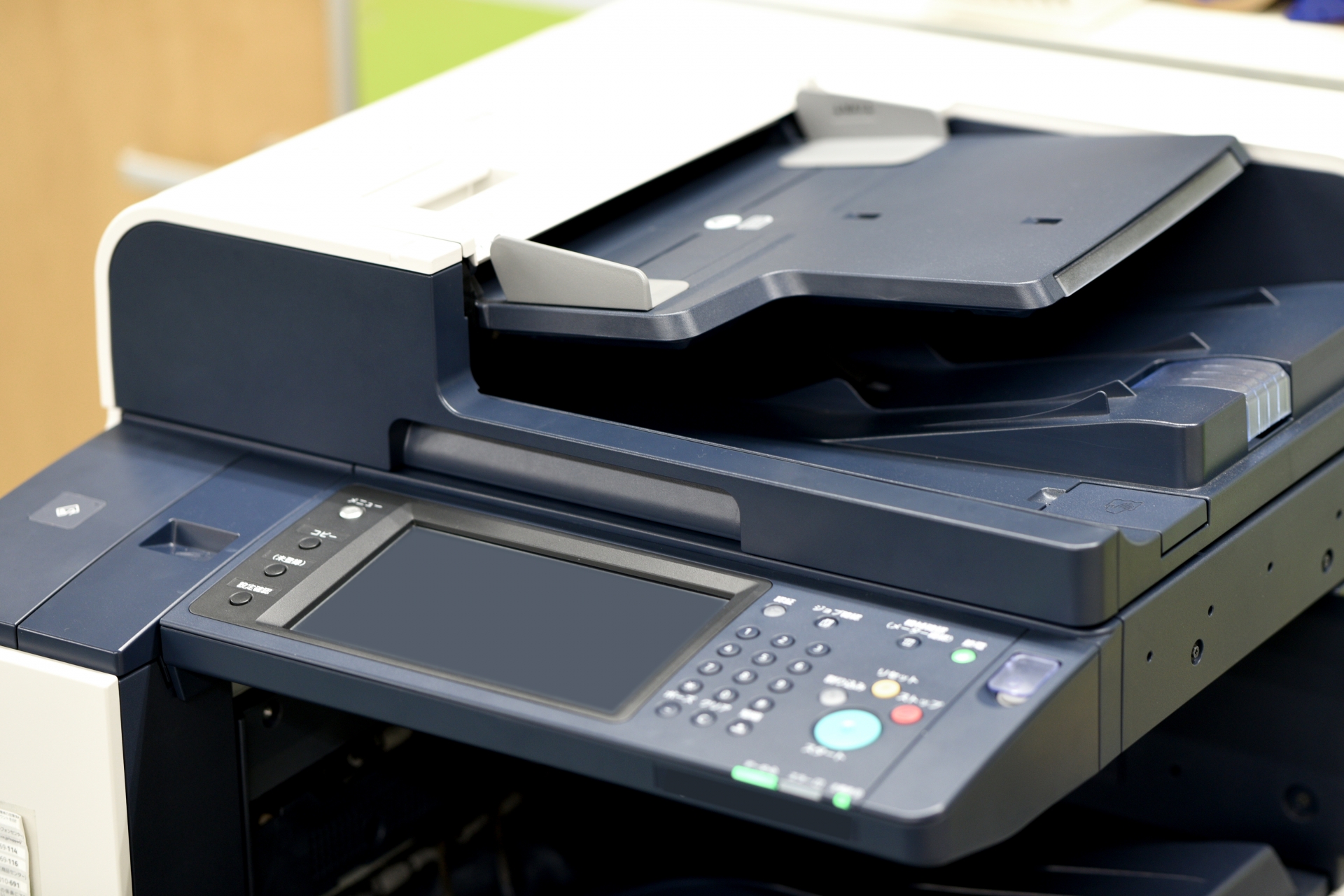
ダイソーの店内にあるコピー機や写真プリント機を使うと、スマホやクラウドにあるデータを印刷できます。ここでいう「ネットプリント」は、データを事前にオンラインで登録して、店内で受け取る方法や、店内でスマホと機械を直接つないで印刷する方法の総称として使います。機種や設置会社は店舗で異なるため、画面やボタン名は少し違うことがあります。この記事では、共通部分だけに絞って、やさしい言葉で説明します。
ネットプリントでできることは、主に次のとおりです。
- スマホ内の写真やPDF、書類を印刷できる
- 事前にクラウドや専用サイトにアップして、店内で出力できる
- その場でWi-Fiやアプリを使い、ケーブルなしで印刷できる
- カラー/白黒、サイズの選択、枚数や両面(機種による)などを指定できる
一方で、店舗や機械によってできない機能もあります。たとえば領収書の形式、両面印刷、光沢写真紙の有無、メディア対応(USBやSDカード)などは差があります。はじめての店舗では、機械の横にある案内表示を最初に確認しましょう。
ダイソーでできるネットプリントの特徴とは
- 低コストで少部数の印刷に向いている
- 事前登録型(予約コードを発行)と、店内直結型(Wi-Fiやアプリ)の二方式が多い
- 店舗や時間帯によっては混雑するため、手順を先に決めておくとスムーズ
- 個人情報や著作物の扱いに注意が必要(公的書類や他者の写真は取り扱いに気をつける)
ミニQA:ネットプリントと普通のコピーの違いは?
ネットプリントは「データから印刷」。普通のコピーは「紙を読み取り」。データ印刷は写真やPDFがそのまま出せます。
ダイソーのネットプリントのやり方
ここでは、よく見かける二つの方法を順に紹介します。どちらの方法でも、共通の流れは「準備 → 店内操作 → 支払い → 印刷物の確認」です。画面の文言は機械ごとに異なりますが、選ぶ位置や意味はほぼ同じです。
方法1:おきがるプリントアプリを使う方法
この方法は、スマホの専用アプリを使って写真やPDFを準備し、店舗の機械で受け取るやり方です。アプリ名は店舗の案内に合わせてください。
【準備】
- スマホの充電を50%以上にしておく
- モバイルデータまたは店内Wi-Fiが使える状態にする
- 印刷したい写真・PDFをスマホ内の分かりやすいフォルダにまとめる
- 必要に応じて明るさやトリミングを事前調整しておく
【アプリでの操作】
- アプリを開き、写真または文書を選ぶ
- サイズ(L判/A4など)とカラー設定(カラー/白黒)を選ぶ
- 必要なら余白や向きを確認し、枚数を入力する
- 指示に沿ってデータを登録し、予約番号(または受け取り方法)をメモする
【店舗での操作】
- 機械の「ネットプリント」「予約番号で印刷」などに相当するボタンを選ぶ
- 予約番号やQRコードを入力・読み取りする
- プレビューで切れや余白を確認する
- 枚数と設定を最終確認する
【支払い】
- 画面に表示される金額を確認して、硬貨または紙幣を投入する(キャッシュレス対応は機種による)
【印刷後の確認】
- 文字切れ、写真の暗さ、向きの誤りがないかその場で確認する
- 不要なデータは画面の「終了」や「データ削除」で消去する
方法2:Wi-Fiでスマホとコピー機を直接接続する方法
アプリを使わず、店内のコピー機が提供するWi-Fiにスマホをつないで、写真やPDFを送る方法です。短時間で済むのが利点です。
【接続】
- スマホの設定からWi-Fiをオンにする
- 機械の画面に表示されたネットワーク名(SSID)を選び、パスワードを入力する
- 画面の案内にしたがい、アップロード画面(ブラウザまたは専用ページ)を開く
【送信】
- スマホの写真またはファイルから印刷したいデータを選ぶ
- サイズ、用紙、カラー設定を選択する
- 送信ボタンを押し、機械側の受信完了を待つ
【プレビュー→印刷】
- 機械の画面でプレビューを見て、余白や向きを確認する
- 必要なら拡大縮小やトリミングを調整する
- 金額を確認して支払い、印刷を開始する
【データ消去】
- 印刷終了後は「終了」「データ削除」などのボタンで、送信ファイルを残さないようにする
ミニQA:アプリ不要で最短印刷するには?
店内Wi-Fiで直結する方法が手早いことが多いです。写真1〜2枚やPDF1部など、点数が少ないときに向いています。
ダイソーのネットプリントを便利に使うコツ
プリントを効率よく使うための準備
- ファイル形式はPDFまたはJPEGが安定しやすい
- 文字資料はPDFにして、フォント崩れを防ぐ
- 写真は長辺1500px以上を目安にすると、L判でも粗くなりにくい
- 暗い写真は事前に少し明るくする
- 余白は「用紙に合わせる」「ふちあり/ふちなし」をプレビューで確認する
小さな面積の写真を無理にA4へ拡大すると、ぼやけます。用途に合う最小サイズを選ぶと、コストも画質もバランスが良くなります。
おすすめ活用術:履歴書・写真印刷・子どもの宿題など
- 履歴書:PDF化してA4で出力。余白と向きを「自動」ではなくプレビューで確認
- 証明写真:店舗の写真プリント機がある場合は、写真サイズのテンプレートを選ぶ
- 子どもの宿題プリント:B5やA4の片面印刷にすると読みやすい
- 地図やチケットの注意事項:白黒に落としても読めるか、事前に確認
活用の幅を広げたいときは、関連ページとして「PDFをA4ぴったりに印刷するコツ」や「スマホ写真の解像度設定」なども参考になるでしょう。
ミニQA:画質を落とさずに印刷するコツは?
写真は長辺1500〜2400pxを目安にし、暗い場合は少し明るく補正。PDFは「高画質」で書き出すと安定します。
プリント料金と対応サイズ一覧
店舗や機械で価格が変わるため、ここでは目安の考え方を示します。最終的な金額は、機械の画面や店内表示を必ず確認してください。
カラー・白黒の価格比較
- 白黒はカラーより安い設定のことが多い
- 写真用紙は普通紙より高めだが、色再現がきれい
- 両面印刷ができる機械でも、両面の方が割安とは限らない
L判・A4・B5などの用紙サイズと対応料金
次の表は、よく使われるサイズと用途の目安です。価格はあくまで参考イメージです。
| サイズ | 用途の目安 | 用紙種類の例 | 価格の目安 |
|---|---|---|---|
| L判 | 写真 | 写真用紙 | 小額/1枚あたりの目安 |
| 2L | 写真(大きめ) | 写真用紙 | L判よりやや高め |
| B5 | 学校プリント | 普通紙 | 白黒が割安 |
| A4 | 資料・履歴書 | 普通紙 | カラーは白黒より高い |
| A3 | ポスター・掲示 | 普通紙 | A4の約2倍程度のことが多い |
サイズを上げると、見やすさは向上しますが、コストも上がります。長く掲示する資料や配布用はA4、写真はL判から試すなど、目的に合わせて選びましょう。
ミニQA:両面や拡大縮小はできる?
可能な機械もあります。両面、拡大縮小、ページ割り付けは、プレビュー画面の「レイアウト」や「詳細設定」にあることが多いです。
よくあるトラブルと対処法
通信エラーでアップロードできない場合
- 機内モードや省データモードがオンになっていないか確認
- モバイル回線/店内Wi-Fiを切り替えて再試行
- ファイル名の記号(/・?・#など)を減らし、短い名前にする
- PDFを書き出し直す(最適化/サイズ圧縮)
コピー機に接続できない(Wi-Fi直結タイプの場合)
- 位置情報やローカルネットワークの許可をオンにする
- スマホと機械の距離を近づける(遮蔽物を避ける)
- スマホを再起動し、Wi-Fiを一度オフ→オン
予約コードが通らない・認識されない
- 予約の有効時間を過ぎていないか確認
- 数字の0とOなど、似た文字の入力ミスに注意
印刷される内容が思ったのと違う
- 余白設定が「用紙に合わせる」になっているか確認
- 写真の向き(縦横)をプレビューで再確認
- トリミング範囲が意図どおりかチェック
スマホの写真をダイソーで印刷するにはどうすればいい?
少枚数なら店内Wi-Fiで直結、枚数が多いなら事前登録型が便利です。写真は明るさと解像度を事前に整えましょう。
ミニQA:店内でデータを消すには?
画面の「終了」「データ削除」などのボタンで完了できます。証明写真など個人情報が含まれるデータは、その場で消しましょう。
まとめ:ダイソーのネットプリントは誰でも簡単に使える
ダイソーのネットプリントは、少ない枚数を手早く印刷したいときに便利です。事前にデータを整えておくと、店内の操作は数分で終わります。店舗によって画面や料金が違うため、案内表示をよく見て、プレビューで向きと余白を確認するのが失敗を減らすコツです。印刷後は、データ消去と原稿の取り忘れに気をつけましょう。
ミニQA:初めての人が気をつけたいことは?
画面の指示どおりに進めつつ、プレビューで「切れ」「向き」「余白」を毎回確認。料金は最終画面で金額を見てから印刷を始めると安心です。