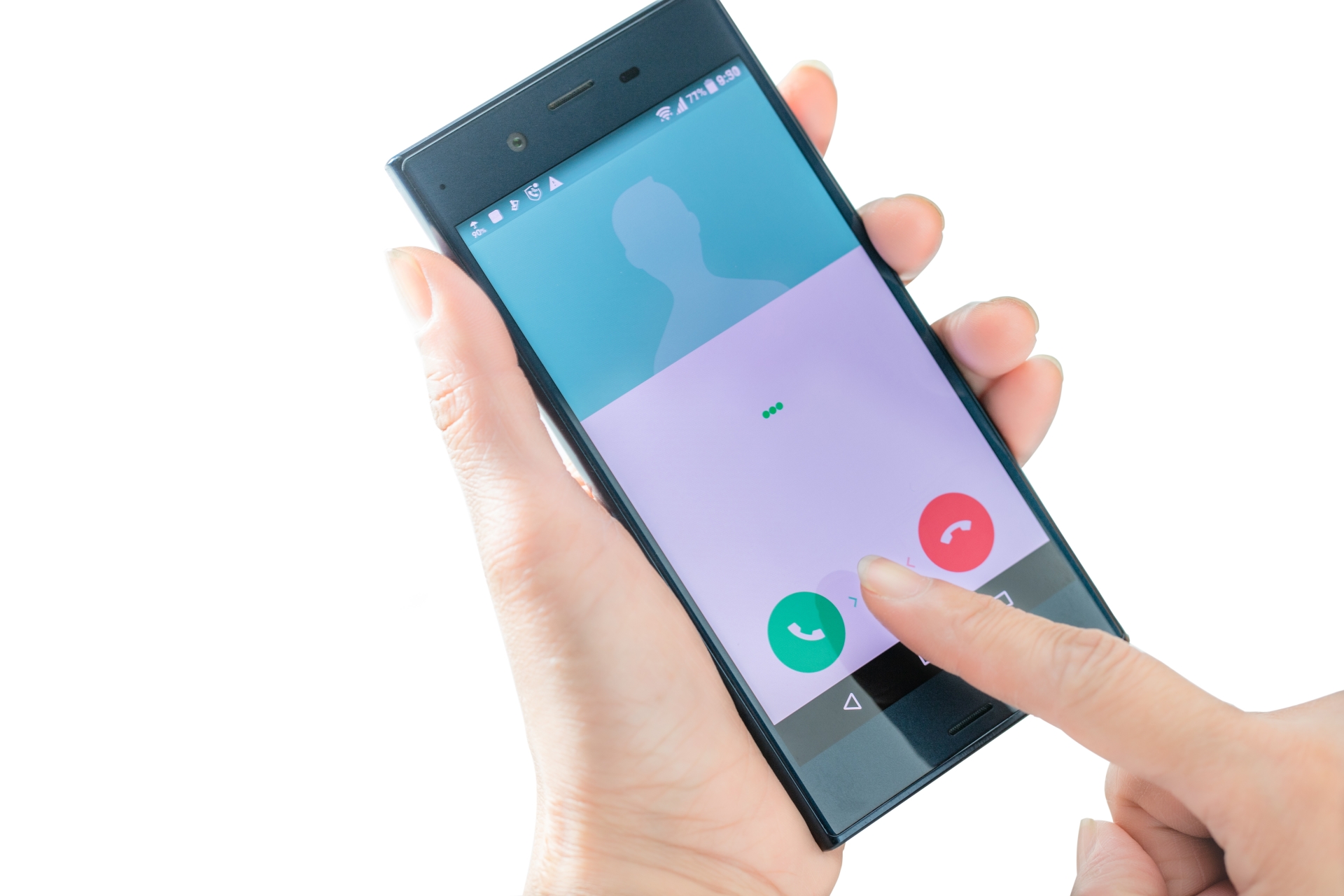
通話ボタンがグレーってどういうこと?
通話をしようとして、画面の通話ボタンが灰色になっていて押せないことがあります。タップしても反応せず、「壊れてしまったのかな」と不安になりますよね。
まず知っておきたいのは、「通話ボタンがグレーになっている=今は通話の準備ができていない」という状態だということです。スマホ自体がまったく動かなくなったというより、「電話をかけるための条件がそろっていない」ために、ボタンが押せないようになっているイメージです。
たとえば、次のような場合に通話ボタンがグレーになることがあります。
- 電波をうまくつかめていない
- 通話を止めるための設定がオンになっている
- SIMカードや契約の内容の関係で、発信ができない
- 通話アプリや本体のソフトが一時的におかしくなっている
このように、原因はいくつかに分けられます。いきなり「本体が壊れた」と決めつけるのではなく、落ち着いて順番に確認していくことが大切です。
これから紹介する手順は、スマホがあまり得意でない人でも、できるだけまねしやすいように整理しています。上から順に試していくことで、自分でできるところと、専門の窓口に相談したほうがよいところを分けていきましょう。
電波マークや通話アイコンの表示についての基本的な確認ポイントは、通話トラブルの基本チェックとして別の記事でも紹介しています。
通話ボタンがグレーでも、電話がかかってくることはありますか?
通話ボタンがグレーになっていても、状況によっては着信だけできる場合もあります。一方で、発信も着信もできない場合もあります。
たとえば、発信だけを止める設定がオンになっているときは、自分からかけることはできませんが、相手からの電話は鳴ることがあります。逆に、電波をまったくつかめていない場所では、着信も届きにくくなります。
着信できるかどうかは、スマホの状態や設定によって変わります。この記事では、まず自分で確認しやすいポイントから見ていきます。
最初にためしたい3つのかんたんチェック
通話ボタンがグレーになったとき、いきなりむずかしい設定画面を開く必要はありません。まずは、どの機種でも共通しやすい、かんたんな確認から始めましょう。
ここでは、次の3つを順番にチェックしていきます。
- スマホの再起動
- 機内モードとモバイル通信
- 日付と時刻のズレ
むずかしい言葉はできるだけ使わずに説明しますので、画面を見ながら一つずつ試してみてください。
まずはここから|共通のかんたんチェック
最初に紹介する3つのチェックは、多くのスマホで共通の「基本の確認ポイント」です。これだけで状況がよくなることもあるので、時間がないときでも、できれば一通り試しておくと安心です。
チェック1:スマホの再起動
スマホを長いあいだ使っていると、見えないところで小さな不具合がたまってしまい、動きが不安定になることがあります。そうしたときに効果的なのが「再起動」です。
再起動とは、スマホの電源をいったん切って、もう一度入れ直すことです。難しい操作ではなく、電源ボタンを長押しして表示にしたがうだけのことがほとんどです。
通話ボタンがグレーのままの状態でも、いったん電源を切って入れ直すことで、内部の一時的な不具合がリセットされることがあります。まずは一度、試してみる価値があります。
ただし、再起動を何十回もくり返しても、同じ原因のままでは状況は変わりません。後ほど、回数の目安についても触れます。
チェック2:機内モードとモバイル通信
次に確認したいのが、「機内モード」と「モバイル通信」の状態です。機内モードとは、飛行機の中などで電波を出さないようにするための機能で、オンにすると通話や通信が制限されます。
機内モードがオンになっていると、通話ボタンがグレーになることがあります。また、機内モードがオフでも、「モバイル通信」の設定がオフになっていると、うまく電波をつかめず、通話ができない場合があります。
設定アプリから、機内モードがオフになっているか、モバイル通信がオンになっているかを確認してみましょう。画面上部の電波マークや、飛行機マークの表示も合わせて見ておくと、状態をイメージしやすくなります。
通話アイコンに斜線が出るケースも、機内モードや電波の状態が関係していることがあります。通話ボタンがグレーなときも、まずは同じように電波や機内モードを疑ってみるとよいでしょう。
通話アイコンに斜線が出るときの詳しい対処方法は、通話アイコンに斜線が出るときの対処もあわせて参考にしてみてください。
チェック3:日付と時刻のズレ
あまり意識しないかもしれませんが、スマホの「日付と時刻」が大きくずれていると、うまく通信できないことがあります。これは、スマホや通信会社のしくみが、正しい時間をもとに動いているためです。
手動で日付や時刻を変えたことがある場合や、海外旅行から戻ってきたあとなどは、とくに注意が必要です。「自動で設定する」機能がオフになっていると、時間がずれたままになってしまうこともあります。
設定アプリから、「日付と時刻」の項目を開き、現在の時刻と大きな差がないかを確認してみてください。自動設定の項目がある場合は、オンにしておくと安心です。
3つのチェックのまとめ(表)
| チェック内容 | どこを見るか | かかる目安時間 |
|---|---|---|
| スマホの再起動 | 電源ボタンのメニュー | 数分程度 |
| 機内モードとモバイル通信 | 設定アプリや通知バーの表示 | 数分程度 |
| 日付と時刻のズレ | 設定アプリの「日付と時刻」 | 数分程度 |
この3つは、どの機種でも比較的かんたんに確認しやすい部分です。まずはここまで試してみて、状況が変わるかどうかを見てみましょう。
再起動は何回くらいまでならためしてもいいですか?
再起動は、数回までなら試しても大きな問題になることは少ないと考えられます。ただし、何十回もくり返しても、原因が同じであれば結果はあまり変わりません。
1回実行して変化がないときは、時間をあけてもう1〜2回くらいまでにしておき、それでも改善しない場合は、別の原因を疑ったほうがよいでしょう。
設定が原因かも?通話を止める機能を見直そう
かんたんなチェックをしても通話ボタンがグレーのままの場合は、スマホの中の「設定」が原因になっているかもしれません。
自分では設定を変えた覚えがなくても、アプリのインストールや、誰かに操作してもらったときなどに、いつのまにか通話を止める機能がオンになっていることがあります。
ここでは、「通話の制限」「アプリの許可」「回線の選び方」という3つのポイントに分けて見直していきます。
発信を止める設定がオンになっていないか
スマホには、「発信を制限するための設定」が用意されていることがあります。これは、海外への電話を止めたいときや、特定の番号にかけないようにしたいときに使われる機能です。
このような設定がオンになっていると、自分では意識していなくても、通話ボタンがグレーになったり、発信できなくなったりすることがあります。
設定アプリの「通話」や「モバイルネットワーク」などの項目に、発信を制限するメニューがある場合は、一度内容を見てみましょう。難しそうに感じたら、無理に変更せず、元の状態をメモしてから動かすようにすると安心です。
通話アプリの「電話の許可」が外れていないか
スマホのアプリは、それぞれ「何をしてよいか」をスマホ本体から許可されています。通話アプリについても同じで、「電話を使ってよいですよ」という許可が必要です。
何かのきっかけで、この「電話の許可」がオフになってしまうと、通話アプリが電話機能を使えなくなり、通話ボタンがグレーになることがあります。
設定アプリから「アプリ」や「アプリの権限」といった項目を開き、通話アプリに電話の許可が与えられているかを確認してみましょう。もしオフになっている場合は、オンに戻すことで通話ができるようになる場合があります。
回線が2つあるスマホで、どの回線を使うかの設定
最近は、1台のスマホで回線を2つ以上使える機種も増えています。このようなスマホでは、「どの回線を通話に使うか」を選ぶ設定があります。
たとえば、1つ目の回線は通話も通信もできる契約で、2つ目の回線は通信だけの契約という場合があります。このとき、通話に使えない回線が選ばれていると、通話ボタンがグレーになることがあります。
設定アプリの中に、通話に使う回線を選ぶ画面がある場合は、「通話に対応している回線」が選ばれているかを確認してみましょう。もし分からないときは、契約内容の書類や、利用している会社の案内をあわせてチェックするのがおすすめです。
設定をさわるときの注意
設定を確認するときは、むやみにいろいろな項目を変えてしまうと、元に戻せなくなる不安があります。そのため、変更する前に画面をメモしたり、写真を撮っておいたりすると安心です。
また、「これは自分ではよく分からない」と感じたときは、無理にさわらず、家族やくわしい知人、ショップのスタッフなどに画面を見せながら相談するのも一つの方法です。
設定をさわるのがこわいときはどうしたらいいですか?
設定画面を見ると、たくさんの項目が並んでいて不安になることもあります。その場合は、無理に自分だけで解決しようとせず、次のような方法を試してみてください。
- 画面を写真に撮って、くわしい人に見てもらう
- 家族や友人に、そばで一緒に確認してもらう
- 携帯ショップやサポート窓口で、画面を見せながら相談する
一人で悩むよりも、誰かに画面を見てもらうことで、安心して進められることが多くなります。
SIMカードや契約の問題で通話できないとき
ここまでの確認で、設定にも大きな問題が見当たらない場合は、「SIMカード」や「契約の内容」が原因になっている可能性があります。
SIMカードとは、利用している会社や電話番号の情報が入っている、小さなカードのことです。これがうまく認識されていなかったり、契約が通話に対応していなかったりすると、通話ボタンがグレーになることがあります。
ただし、SIMカードや契約の内容は、自分だけでは判断しにくい部分も多いです。ここでは、一般的に確認しやすいポイントと、会社に相談したほうがよいポイントを分けて紹介します。
SIMカードがちゃんと入っているか
まずは、SIMカードがしっかり入っているかどうかを確認します。スマホの側面などにある小さなトレイを使って出し入れすることが多く、抜けかけていると、うまく認識されないことがあります。
ただし、SIMカードの抜き差しには注意が必要です。トレイを開けるときに無理な力をかけたり、金属の部分を強くこすったりすると、カードや本体を傷めるおそれがあります。
自分で抜き差しするのが不安なときは、無理をせず、ショップやサポート窓口で手伝ってもらうのも安心です。
通話に対応していない契約の可能性
利用している契約が、「データ通信専用」のプランになっている場合、そもそも音声通話ができない場合があります。このような契約では、通話ボタンがグレーになったり、発信ができなかったりしても不思議ではありません。
自分の契約がどうなっているかは、毎月の利用明細や、会社のマイページなどで確認できることが多いです。「音声通話付き」や「データ専用」といった表示を、一度チェックしてみましょう。
料金の未払いなどで発信が止まっている場合
一般的な話として、料金の支払いが長期間滞っている場合などに、一時的に発信が止まることがあります。その際、通話ボタンがグレーになったり、発信に制限がかかったりすることがあります。
ただし、具体的な扱いは利用している会社ごとに異なります。支払い状況や制限の有無については、自分で判断せず、会社から届いた案内や、公式の窓口で確認することが大切です。
自分で確認しやすいことと、会社に相談したほうがよいこと(表)
| 内容 | 自分でできる確認 | 会社に相談したほうがよい目安 |
|---|---|---|
| SIMカードの状態 | 抜けかけていないかを目で見る | 抜き差しが不安なときや、エラー表示が出るとき |
| 契約の種類 | 明細やマイページで、通話対応かどうかを見る | 契約内容がよく分からないとき |
| 支払い状況 | 請求書や通帳の動きを確認する | 制限がかかっている理由を知りたいとき |
この表を目安に、「ここまでは自分で見てみる」「ここから先は会社に聞く」と分けて考えると、少し気持ちが楽になるかもしれません。
SIMカードは自分で抜き差ししても大丈夫ですか?
SIMカードは、自分で抜き差しできるように作られていますが、取り扱いには注意が必要です。トレイを開けるときは、専用のピンや細い棒を使い、強く押し込みすぎないようにしましょう。
金属部分を長時間さわると、汗や汚れがつくことがあるため、なるべく短時間でやさしく扱うのがおすすめです。不安なときは、ショップでスタッフに相談して、一緒に確認してもらうと安心です。
通話アプリや本体ソフトの一時的な不具合かもしれないとき
設定やSIM、契約にも大きな問題が見えない場合は、「通話アプリ」や「本体のソフト」が一時的におかしくなっている可能性も考えられます。
スマホの中では、さまざまなアプリや機能が動いていて、ときどき予想しない動きをすることがあります。その結果として、通話ボタンがグレーのままになることもあります。
ここでは、アプリや本体ソフトの状態を見直すための、比較的かんたんな方法を紹介します。
通話アプリをいったん終了して、もう一度開く
まず試しやすいのが、通話アプリをいったん終了して、もう一度開く方法です。アプリが途中でうまく動かなくなっているとき、開き直すことで動作が安定することがあります。
最近使ったアプリの一覧から、通話アプリをスワイプして閉じる操作ができる機種も多いです。その後、ホーム画面やアプリアイコンから、あらためて通話アプリを起動してみましょう。
通話アプリや本体ソフトを新しい状態にする
通話アプリや本体のソフトには、ときどき「新しい状態に更新します」というお知らせが表示されます。これを一般的に「アップデート」と呼びます。
アップデートは、動作を安定させたり、安全性を高めたりするために行われます。通話ボタンがグレーになっているときも、新しい状態に更新することで、問題が解消されることがあります。
ただし、更新には時間がかかる場合もあるため、電池残量に余裕があるときや、通信環境が安定しているときに行うと安心です。お知らせに書かれている内容も、できる範囲で目を通しておきましょう。
別の通話アプリでためしてみる
もしスマホに複数の通話アプリが入っている場合は、別のアプリで発信できるかどうかを試してみる方法もあります。特定のアプリだけがおかしくなっている場合、別のアプリでは問題なく通話できることがあります。
ただし、新しいアプリをインストールするときは、提供している会社やレビューなどをよく確認し、信頼できるものだけを選ぶことが大切です。よく分からないアプリをたくさん入れると、かえってトラブルの原因になることもあります。
また、自分で通話アプリを削除してしまうと、元に戻すのが大変なこともあります。削除や大きな変更をする前には、必ずバックアップやメモを取っておくようにしましょう。
アップデートをしたら、動きがおかしくなることはありますか?
アップデートは、基本的には動作の改善や安全性の向上を目的として行われますが、まれに一時的な不具合が出ることもあります。
そのため、アップデートの前には、どのような内容なのかを公式の案内で確認しておくと安心です。また、更新後に気になる点があれば、同じ機種を使っている人の情報や、公式のサポート情報を参考にしながら、落ち着いて対処していきましょう。
自分で直せそうにないときの相談先と準備
ここまでの内容を一通り試しても、通話ボタンがグレーのままで不安が残ることもあります。そのようなときは、「自分だけで何とかしよう」と頑張りすぎず、相談先を考えることも大切です。
相談するときに少し準備をしておくと、状況をスムーズに伝えやすくなります。また、「どこに相談すればよいか」が分かるだけでも、気持ちがかなり楽になるはずです。
相談の前にメモしておくとよいこと
相談の前にメモしておくとよいことを決めておくと、話がスムーズに進みます。
相談に行く前や、電話やチャットでサポートを利用する前に、次のような情報をメモしておくと話がスムーズに進みやすくなります。
- スマホの機種名
- 利用している会社の名前
- 通話ボタンがグレーになる前後に行った操作
- いつ頃からこの状態が続いているか
これらを紙やメモアプリにまとめておくだけでも、相手に状況を説明しやすくなります。
どこに相談すればよい?
どこに相談すればよい?という点も、あらかじめイメージしておくと安心です。
相談先には、いくつかの選択肢があります。
- 携帯ショップの窓口
- 家電量販店のサポートカウンター
- 利用している会社のサポート窓口(電話やチャット)
- スマホのメーカーのサポートセンター
たとえば、「契約内容や料金が気になる」ときは、契約している会社の窓口が適しています。一方で、「本体が故障していそう」と感じるときは、メーカーや購入したお店に相談するのが一般的です。
状況によって最適な窓口は変わりますが、「どこに聞けばよいか分からない」ときは、まず契約している会社に問い合わせて、案内を受けるのも一つの方法です。
スマホ全般の使い方やトラブル対策については、スマホの便利な使い方まとめもあわせて参考にしてみてください。
あわてずに安全を優先しよう
あわてずに安全を優先しようという気持ちを持つことも大切です。
通話ができない状態が続くと、不安な気持ちになりやすいですが、あわてて自己判断で分解したり、インターネット上のあやしい情報だけを頼りにするのはおすすめできません。
緊急の用事があるときは、近くの人に電話を借りる、固定電話や公衆電話を使う、公的な窓口に相談するなど、別の連絡手段を考えることも大切です。
スマホは便利な道具ですが、無理をして壊してしまっては元も子もありません。困ったときは、一度深呼吸をして、落ち着いて次の一歩を考えてみましょう。
ショップに行くとき、スマホはどんな状態で持っていけばいいですか?
ショップに行くときは、スマホの充電をある程度しておき、ロック解除の方法(暗証番号や指紋認証など)を自分で使えるようにしておくとスムーズです。
また、通話ボタンがグレーになっている画面を、あらかじめスクリーンショットや写真に撮っておくと、スタッフに状態を説明しやすくなります。分からないことは、その場で遠慮なく質問して大丈夫です。