テンキーで数字が打てないときはNumLockを最初に確認する
テンキーを押しても数字が入力できないときは、故障を疑う前にNumLockの状態を確認すると短時間で解決できる場合があります。
NumLockはテンキーの入力モードを切り替えるキーで、知らないうちにオフになると数字ではなくカーソル操作などが割り当てられます。
まずは難しい設定を変えず、NumLockを一度押して入力結果が変わるかを試しましょう。
テンキーだけが反応しない場合は、パソコン本体やキーボード全体が故障しているとは限りません。
掃除や再設定を始める前に入力モードを確認することで、余計な作業を避けられます。
急いで数字を入力したい場面でも、確認する順番を決めておけば落ち着いて対処できます。
NumLockキーを1回押して数字を入力する
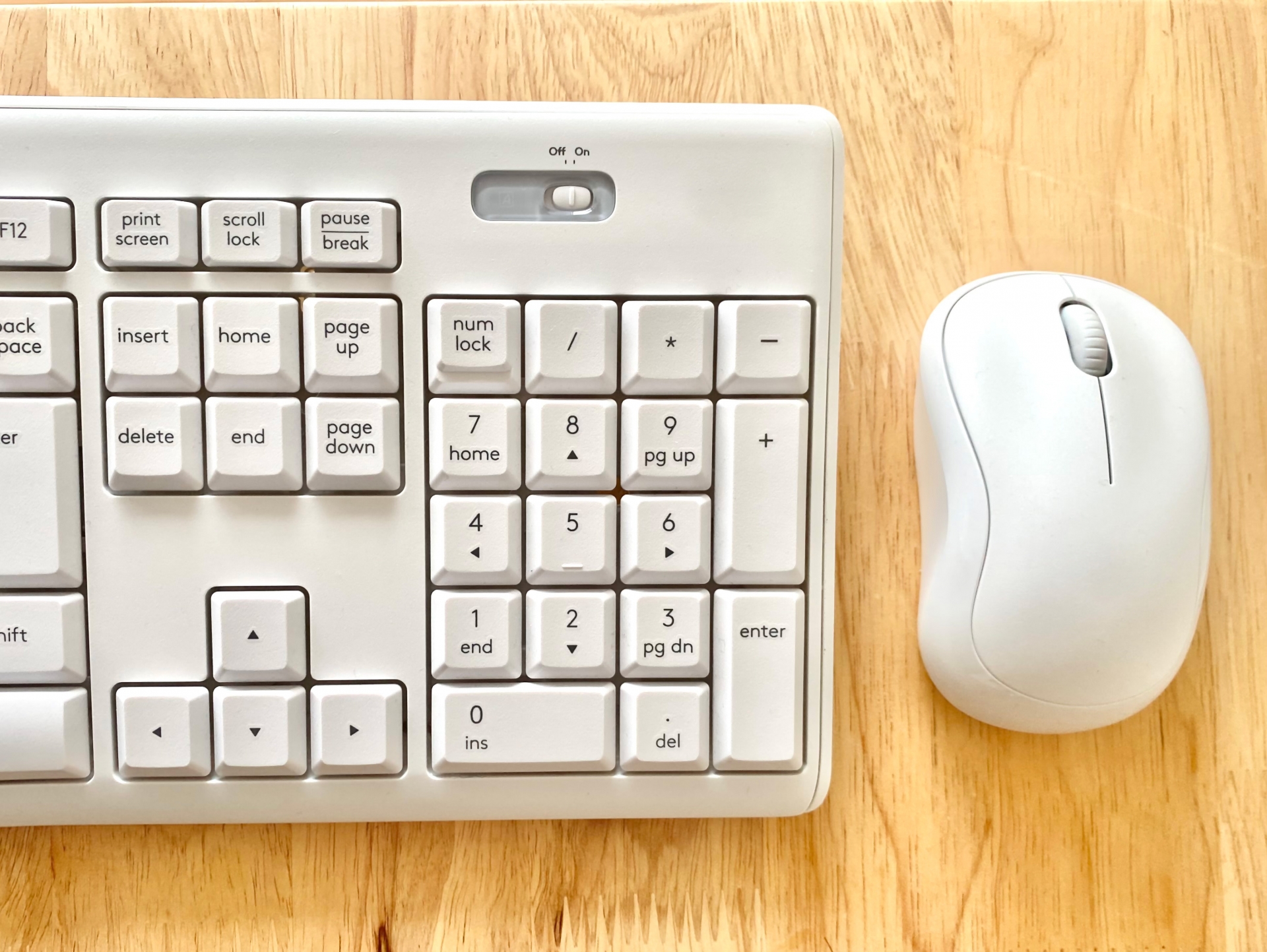
メモ帳や検索欄など文字を入力できる場所を開き、キーボード右側のNumLockキーを一度押してからテンキーの数字を入力します。
キーの表記は「NumLock」「Num Lk」「NmLk」など、キーボードによって異なる場合があります。
NumLockを押した直後に「1」「2」「3」などが入力できれば、原因はテンキーの入力モードが切り替わっていた可能性が高いと判断できます。
反応が変わらない場合でも、何度も連打せずに一度ずつ押して状態を確認するのが安全です。
NumLockはオンとオフを交互に切り替えるため、連打すると現在の状態が分かりにくくなります。
数字が入力できた時点で作業は終了で、BIOSやレジストリなどの設定を変更する必要はありません。
確認用の入力欄には、保存が必要な書類や送信前のフォームではなく、メモ帳のような失敗しても影響が少ない場所が向いています。
数字を試すときは一つのキーだけで判断せず、「1」「2」「3」のように複数のキーを順番に押すと状態を確認しやすくなります。
一つだけ反応しない場合はNumLockではなく、そのキーだけに問題がある可能性も考えられます。
NumLockを押した後に音や画面表示がなくても、実際に数字が入力できればオンへ切り替わったと判断できます。
テンキー付きの外付けキーボードでは、パソコンへ接続した直後にNumLockの状態が変わることもあります。
再接続した直後に数字が出なくなった場合も、最初にNumLockを一度押して確認しましょう。
ランプや入力結果からオンになったか確認する
NumLock専用のランプがあるキーボードでは、点灯している状態が数字入力モードの目安になります。
ただし、ランプの位置や点灯条件は機種によって違うため、最終的には実際の入力結果で確認しましょう。
ノートパソコンでは画面上にNumLockのオンとオフが一時表示される機種もあります。
一方で、ランプも画面表示もない機種は珍しくないため、表示が出ないだけで故障とは判断できません。
確認するときはテンキーの「2」「4」「6」「8」などを押し、数字が入力されるかカーソルが動くかを見ます。
数字が入力されればNumLockはオンで、カーソルが動くならオフになっている可能性があります。
ランプが点灯していても数字が入力できない場合は、マウスキーや接続状態など別の原因を確認する必要があります。
反対にランプが消えていても数字が入力できる機種があるため、ランプだけを絶対的な判断材料にしないことが大切です。
画面上の通知は数秒で消えることが多いため、見逃した場合はNumLockを一度だけ押して再確認します。
通知に鍵のような記号だけが表示される機種では、オンとオフの意味が分かりにくいことがあります。
その場合は記号の形を覚えるより、メモ帳で数字が出るかを確かめるほうが確実です。
複数人で同じパソコンを使っている場合は、前の利用者がNumLockを切り替えた状態のままになっていることもあります。
テンキーの動きから原因を切り分ける
NumLockを押しても直らないときは、テンキーを押した際に何が起きるかを観察すると次の確認先を絞り込めます。
同じ「数字が打てない」という症状でも、カーソルが動く場合と何も反応しない場合では考えられる原因が異なります。
確認は一つずつ行い、操作後に症状が変わったかを確かめましょう。
原因を切り分けるときは、テンキーを押した結果を「数字が出る」「文字カーソルが動く」「マウスポインターが動く」「何も起きない」に分けます。
反応の種類を確認せずに設定を変えると、問題と関係のない項目まで変更してしまうおそれがあります。
症状を短くメモしておくと、途中で何を確認したか分からなくなるのを防げます。
数字の代わりに矢印やHomeが動く場合
テンキーの「2」「4」「6」「8」を押したときにカーソルが上下左右へ動くなら、NumLockがオフになっている可能性があります。
「7」でHome、「1」でEndのような動作になる場合も、テンキーが移動操作として働いている状態と考えられます。
この症状ではNumLockを一度押し、同じ入力欄で数字が出るかを再確認します。
数字が入力できるようになれば、キーボードの故障ではなく入力モードの切り替えが原因だったと切り分けられます。
アプリによってカーソルの動きが見えにくい場合は、メモ帳のような単純な入力欄で試すと判断しやすくなります。
テンキーの「9」でPage Up、「3」でPage Downのような動作になる場合も、NumLockがオフになっているときの特徴です。
表計算ソフトでは選択中のセルが移動するため、数字が入力されないだけでなく画面上の選択位置が変わることがあります。
文章作成ソフトでは入力位置が移動するため、押したキーが無視されたように見える場合もあります。
この状態はテンキーが壊れているのではなく、数字以外の機能が正常に働いている可能性を示しています。
NumLockを押した後に同じキーで数字が出れば、それ以上の設定変更は不要です。
再起動するたびに同じ症状が出る場合は、後のセクションで説明する起動時の状態も確認しましょう。
テンキーでマウスポインターが動く場合
テンキーを押したときに文字カーソルではなくマウスポインターが動くなら、Windowsのマウスキーが有効になっている可能性があります。
マウスキーはテンキーを使って画面上のポインターを操作するアクセシビリティ機能です。
意図せず有効になった場合は、Windowsのアクセシビリティ設定でマウスキーの状態を確認します。
ショートカット操作で切り替わることもあるため、設定画面で現在の状態を見てから変更すると迷いにくくなります。
マウスキーを必要としている利用者もいるため、共用パソコンでは勝手にオフにせず利用者へ確認しましょう。
ポインターが斜め方向へ動く場合やテンキー中央の「5」でクリックのような動作になる場合も、マウスキーが働いている可能性があります。
NumLockを何度か押してもポインター操作が続く場合は、NumLockだけを原因と決めつけないことが大切です。
設定画面を開いたら、機能の説明と現在のオン・オフを確認してから変更します。
マウスキーをオフにした後は、メモ帳などを開いてテンキーの数字が入力できるかを再確認します。
変更後もポインターが動く場合は、設定が反映されているかを見直し、必要に応じてパソコンを再起動します。
職場や学校のパソコンでは管理者が設定を固定している場合もあるため、自分で変更できないときは担当者へ相談しましょう。
キーボード上段の数字も入力できない場合
NumLockは通常、キーボード右側のテンキーを切り替える機能で、文字キー上段の数字入力には影響しません。
上段の数字キーも入力できない場合は、NumLock以外の問題を疑う必要があります。
特定のアプリだけで入力できないのか、ほかの入力欄でも同じなのかを確認しましょう。
外付けキーボードなら接続状態や電池も確認し、別のUSBポートや別の端末で試すと切り分けやすくなります。
複数のキーが広範囲に反応しない場合は、キーボード全体の接続や認識の問題も考えられます。
日本語入力の状態やアプリ固有の入力制限によって、数字が思った形式で入力されないこともあります。
数字がまったく表示されないのか、全角数字として表示されるのかも区別して確認しましょう。
全角の「1」が入力される場合は、キーが反応していないのではなく入力方式が異なっている状態です。
ブラウザの検索欄では入力できるのに特定の業務画面だけで入力できない場合は、その画面側の入力条件を確認します。
上段もテンキーも反応せず、文字キーまで入力できない場合は、キーボードの接続が外れている可能性があります。
ノートパソコンでは内蔵キーボード全体の問題も考えられるため、スクリーンキーボードで入力できるかを試すと切り分けに役立ちます。
キーボードの種類別にNumLockキーを探す
NumLockキーの場所や表記はキーボードの種類によって異なるため、見当たらない場合は機器の形から探し方を変える必要があります。
デスクトップ向けのフルサイズキーボードでは見つけやすい一方、ノートパソコンでは別のキーと共用されている場合があります。
キーの位置を決めつけず、刻印と取扱説明書を確認することが確実です。
同じメーカーの製品でも、画面サイズやキーボード配列によってNumLockの位置が異なる場合があります。
家族や同僚のパソコンで使えた操作が、自分のパソコンでも使えるとは限りません。
無理にキーを探し続けるより、キーボードの種類を確認してから候補を絞るほうが効率的です。
| キーボードの種類 | よくある表記 | 探す場所 | 確認時の注意 |
|---|---|---|---|
| フルサイズキーボード | NumLock、Num Lk | 右側テンキーの上部 | ランプが別の場所にある場合がある |
| 外付けテンキー | NumLock、鍵の記号 | テンキー上部 | 本体の電源や接続も確認する |
| ノートパソコン | NumLk、NmLk、小さな数字 | 上段や機能キー周辺 | Fnキーとの組み合わせの場合がある |
| テンキーなしの機種 | 表記がない場合もある | 取扱説明書や公式サポート | 独立したNumLock機能がないこともある |
フルサイズキーボードと外付けテンキーの場合
右側に独立した数字キーが並ぶフルサイズキーボードでは、NumLockはテンキーの左上付近に配置されることが一般的です。
「NumLock」の文字が小さい場合や、「Num Lk」のように省略されている場合もあります。
ランプはキーの中ではなく、キーボード上部のCaps LockやScroll Lockの表示と並んでいることがあります。
外付けテンキーではNumLockキーが独立している製品もあれば、本体側の状態に連動する製品もあります。
無線式の場合はNumLockだけでなく、電源、電池残量、Bluetooth接続も確認しましょう。
有線式ならUSBを挿し直し、可能であれば別のポートで反応を見ると接続問題を切り分けられます。
フルサイズキーボードでは、NumLockが「7」の上付近に置かれていることが多くあります。
テンキー上部に複数の機能キーが並んでいる場合は、印字を一つずつ確認しましょう。
ゲーミングキーボードや省スペース型では、NumLockが別の機能と共用されていることがあります。
専用ソフトでキーの割り当てを変更できる製品では、購入時と異なる動作になっている可能性もあります。
外付けテンキーに電源スイッチがある場合は、NumLockを確認する前に本体の電源が入っているかを見ます。
USBポートへ差したときにランプが一度も点灯しない場合は、NumLockより接続や電源供給を先に確認します。
別のパソコンで正常に使えるなら、テンキー本体より元のパソコン側に原因がある可能性を絞り込めます。
ノートパソコンではFnキーとの組み合わせを確認する
ノートパソコンはキー数を減らすため、NumLockが別のキーに小さく印字されている場合があります。
このタイプではFnキーを押しながらNumLock表記のあるキーを押す操作が必要になることがあります。
ただし、組み合わせはメーカーや機種で異なるため、特定のキー操作をすべてのノートパソコンに当てはめることはできません。
キーの側面や右上にある小さな文字を確認し、見つからなければ型番を確認してメーカー公式の取扱説明書を参照しましょう。
文字キーの一部に小さな数字が印字されている機種では、NumLockによってその数字入力が有効になる構造もあります。
通常の文字入力まで変わった場合は、同じ操作でもう一度切り替えて元の状態へ戻します。
Fnキーはキーボード左下や右下に配置されることが多いものの、場所は機種によって異なります。
NumLockの文字が青やオレンジなど別の色で印字されている場合は、同じ色のFnキーと組み合わせる目印になることがあります。
小さな数字が文字キーの右上などに印字されている場合は、その部分がテンキーの代わりとして使われる設計かもしれません。
NumLockを有効にしたことで「J」「K」「L」などの文字が数字へ変わった場合は、故障ではなく内蔵テンキーがオンになった状態と考えられます。
通常の文章入力へ戻したいときは、NumLockを切り替えて文字が入力できる状態に戻します。
Fnキーを押しても反応がない場合は、Fnロックの状態や機種固有の設定が影響している可能性があります。
判断できないときは、パソコンの型番と公式マニュアルを確認する方法が最も安全です。
NumLockキーが見つからない機種の場合
テンキーを搭載していない小型ノートパソコンでは、独立したNumLockキーが用意されていない場合があります。
その場合は上段の数字キーを使うか、Windowsのスクリーンキーボードや外付けテンキーを利用します。
キーが見つからないからといって、似た位置のキーを手当たり次第に押すのは避けましょう。
機種によっては別の機能やショートカットが割り当てられているため、意図しない設定変更につながることがあります。
型番は本体底面のラベルやWindowsのシステム情報で確認できる場合があります。
型番が分かれば「型番 NumLock」でメーカー公式情報を探しやすくなります。
テンキーレスと呼ばれるキーボードには、右側の独立した数字キー自体がありません。
この種類ではNumLockを探すより、上段の数字キーを使うことが基本になります。
数字入力が多い作業では、外付けテンキーを追加すると操作しやすくなる場合があります。
外付けテンキーを選ぶ際は、接続方式だけでなくNumLockキーの有無も確認すると安心です。
独自配列の小型キーボードでは、複数のキーを同時に押して数字入力のレイヤーを切り替える製品もあります。
説明書にNumLockの記載がない場合は、一般的なパソコン向けの操作を無理に当てはめないようにしましょう。
NumLockキーが見つからないときはスクリーンキーボードを使う
物理キーボードにNumLockが見当たらない場合は、Windowsのスクリーンキーボードを使うと画面上でキーの状態を確認できます。
スクリーンキーボードはWindowsに用意された入力機能で、マウスやタッチ操作でキーを押せます。
物理キーを探し続ける前に試せる代替手段として覚えておくと便利です。
スクリーンキーボードを使えば、物理キーボードのキーが反応しない場合でも一時的に数字を入力できます。
画面上ではキーの名称を確認しやすいため、NumLockの仕組みを理解する助けにもなります。
ただし、大量の数字を長時間入力する用途では操作効率が下がるため、原因を調べるための補助手段として使うのが現実的です。
スクリーンキーボードを開く
Windowsの設定を開き、アクセシビリティにあるキーボード項目からスクリーンキーボードをオンにします。
WindowsキーとCtrlキーとOキーを同時に押して開閉できる環境もあります。
画面上にキーボードが表示されたら、入力を試すためにメモ帳などを開きます。
サインイン画面では、画面右下のアクセシビリティ項目からスクリーンキーボードを開ける場合があります。
表示項目の名前や位置はWindowsの更新状況で変わる可能性があるため、見つからないときは設定内で「スクリーンキーボード」と検索しましょう。
マウスが使える場合は、スタートメニューや設定画面の検索欄から開く方法もあります。
物理キーボードの一部が反応するなら、Windowsの検索へ「スクリーンキーボード」と入力する方法も便利です。
ショートカットで開かない場合でも、機能が存在しないと決めつけず設定画面から確認しましょう。
画面上のキーボードが小さく見える場合は、ウィンドウの端をドラッグして見やすい大きさへ調整できることがあります。
スクリーンキーボードがほかの画面に隠れる場合は、入力欄と重ならない位置へ移動します。
タッチ対応のパソコンでは指でも操作できますが、通常のマウス操作でも利用できます。
テンキーを表示してNumLockを切り替える
スクリーンキーボードにテンキーが表示されていない場合は、オプションを開いてテンキー表示を有効にします。
画面右側に数字キーが追加されたら、NumLockを押して入力状態が変わるかを確認します。
物理テンキーでは反応しないのに画面上のテンキーでは数字が入力できる場合は、外付け機器や物理キー側の問題を疑う材料になります。
画面上のテンキーでも入力できない場合は、特定のアプリだけの問題かWindows全体の問題かを確認します。
スクリーンキーボードは一時的な入力手段としても使えますが、数字を大量に入力する作業では操作に時間がかかります。
継続的にテンキーを使うなら、原因を切り分けたうえで接続の見直しや機器の交換を検討しましょう。
オプションの名称はWindowsの状態によって多少異なる場合がありますが、数字キーやテンキーを表示する項目を探します。
テンキーを表示した後もNumLockが見えない場合は、画面上のキー配置やオプションを再確認します。
画面上のNumLockを押した後は、数字キーをクリックして入力欄へ数字が入るかを見ます。
物理テンキーとスクリーンキーボードの結果を比べることで、問題がハードウェア側かソフトウェア側かを考えやすくなります。
スクリーンキーボードだけ正常に使える場合は、物理キーボードの接続や個別キーの状態を優先して確認します。
両方で同じアプリだけ入力できない場合は、アプリの入力欄や権限など別の要因も確認しましょう。
NumLockをオンにしても数字が打てないときの確認順
NumLockをオンにしても改善しない場合は、設定変更のリスクが低い項目から順番に確認すると原因を絞り込みやすくなります。
一度に複数の設定を変えると、どの操作で直ったのか分からなくなるため、一項目ずつ試しましょう。
次の順番なら、元の状態へ戻しやすい確認から始められます。
確認するたびに数字入力を試し、改善した時点で次の項目へ進む必要はありません。
直った後も設定を変え続けると、新しい問題を作ってしまう可能性があります。
外付け機器を使っている場合は、設定より先に電源や接続など目で確認できる項目から始めましょう。
- マウスキーの状態を確認する
- キーボードや外付けテンキーを接続し直す
- 別の入力欄で試す
- 別の端末で試す
- 一部のキーだけ反応しないか確認する
- 改善しない場合はメーカーサポートや修理を検討する
マウスキーがオンになっていないか確認する
テンキーでポインターが動く場合は、Windowsのアクセシビリティ設定にあるマウスキーを確認します。
マウスキーがオンなら、テンキーが文字入力ではなくポインター操作に使われることがあります。
この機能を使っていない場合はオフにして、もう一度テンキーで数字を入力します。
左Altキーと左ShiftキーとNumLockキーの組み合わせで切り替わる環境もあるため、誤操作の可能性も確認できます。
ただし、アクセシビリティ機能として必要な人がいる共用端末では、変更前に利用状況を確認してください。
マウスキーの設定には、ポインターの速度やNumLockとの関係を選ぶ項目が表示される場合があります。
内容を理解できない項目は変更せず、まず機能全体のオンとオフだけを確認しましょう。
設定をオフにしてもすぐに数字が出ない場合は、NumLockを一度押してから再度入力を試します。
ショートカットを誤って押しやすい場合は、機能を切り替える際の警告表示についても確認できます。
会社や学校が管理するパソコンでは、設定変更が制限されている可能性があります。
変更できない場合は管理者へ「テンキーでポインターが動く」と具体的な症状を伝えましょう。
外付けキーボードやテンキーを接続し直す
USB接続のキーボードやテンキーは、いったん抜いてから差し直すだけで認識が戻る場合があります。
USBハブを使っている場合は、可能であればパソコン本体のUSBポートへ直接つないで試します。
別のUSBポートで動作すれば、元のポートやハブ側に問題がある可能性を切り分けられます。
Bluetooth接続では電源と電池残量を確認し、接続済みとして表示されているかも見直します。
再接続後はNumLockの状態が変わる場合があるため、接続を確認した後でもう一度NumLockを押しましょう。
USBを抜く前に入力中の作業がないことを確認し、無理な角度で端子を引っ張らないようにします。
差し直しても反応がない場合は、数秒待ってから入力を試すと認識が完了することがあります。
無線式のテンキーでは、節電機能によって一時的に反応しないように見える場合があります。
適当なキーを一度押して復帰させてから、NumLockと数字入力を確認しましょう。
電池を交換する場合は向きと種類を確認し、古い電池と新しい電池を混ぜないようにします。
Bluetooth機器を登録し直す操作は手間がかかるため、電源と電池を確認しても改善しない場合に行うと効率的です。
別の入力欄や別の端末で試す
特定の表計算ソフトや業務システムだけで数字が入らない場合は、アプリ側の入力状態が影響している可能性があります。
メモ帳、ブラウザの検索欄、Windowsのサインイン画面など、別の場所で数字が入力できるかを確認します。
別の入力欄で使えるなら、キーボード全体の故障よりもアプリ固有の設定や選択状態を疑えます。
外付けキーボードを別のパソコンへ接続して同じ症状が出るなら、機器側の不具合を疑う材料になります。
反対に別のパソコンでは正常なら、元のパソコンの接続設定やWindows側を確認する必要があります。
表計算ソフトではセルが編集状態になっていないため、入力が期待どおりに始まらない場合があります。
業務システムでは数字だけを受け付ける欄でも、桁数や入力形式が決められていることがあります。
入力欄を一度クリックしてから数字を押し、カーソルが表示されているかを確認しましょう。
ブラウザ上の画面だけで問題が起きる場合は、ページを再読み込みしてから再度試す方法もあります。
別の端末で試すときは、同じ接続方式と同じキーを使って結果を比べると判断しやすくなります。
外付けテンキーをスマートフォンやタブレットで試す場合は、対応状況が異なるため、パソコン同士で比較するほうが確実です。
一部のキーだけ反応しない場合を確認する
テンキーの一部だけ入力できない場合は、NumLockではなく個別キーの物理的な不具合が考えられます。
すべての数字を順番に入力し、反応しないキーが限定されているかを確認しましょう。
キーの隙間にごみが見えても、無理にキートップを外すと破損するおそれがあります。
清掃方法は製品ごとに異なるため、電源を切ったうえでメーカーの案内に従うのが安全です。
保証期間内の製品は、自分で分解する前に購入店やメーカーサポートへ相談しましょう。
「0」だけ入力できない場合や「Enter」だけ反応しない場合は、NumLockの状態より個別キーの確認を優先します。
キーを強く押し込んだり何度も連打したりしても、物理的な故障が直るとは限りません。
強い力を加えると周囲のキーや内部部品まで傷める可能性があります。
液体をこぼした後に一部のキーが反応しなくなった場合は、使用を続けず製品の案内を確認します。
外付けキーボードなら別の端末で同じキーを試し、症状が再現するかを確認しましょう。
ノートパソコン内蔵キーボードでは、スクリーンキーボードや外付けキーボードを一時的な代替手段にできます。
起動や再接続のたびにNumLockがオフになる場合
毎回NumLockを押せば使えるものの、起動や再接続のたびにオフへ戻る場合は、状態が変わるタイミングを記録すると対策を選びやすくなります。
一度だけ起きた症状なら、すぐに高度な設定を変更せず手動で切り替えて様子を見る方法が安全です。
繰り返し発生して作業に支障がある場合だけ、機種固有の設定を確認しましょう。
NumLockがオフになる条件を確認せず設定を変更すると、効果がないまま別の問題を招く可能性があります。
毎回発生するのか特定の操作後だけ発生するのかを分けて考えることが大切です。
外付けテンキーではパソコンの設定ではなく、機器側の仕様によって初期状態が決まる場合もあります。
NumLockがオフになるタイミングを確認する
パソコンの電源を入れた直後、再起動後、スリープ復帰後、外付けキーボードの再接続後など、いつ状態が変わるかを確認します。
起動直後だけオフになるなら、Windows起動前の設定やサインイン時の状態が関係している可能性があります。
再接続したときだけ変わるなら、外付け機器の仕様や接続時の初期状態を確認します。
発生条件をメモしておくと、メーカーサポートへ相談するときにも説明しやすくなります。
常に再現するのか時々なのかも、原因を絞り込む重要な情報です。
パソコンを完全に終了した後と再起動した後で状態が違うかも確認材料になります。
スリープから戻ったときだけオフになる場合は、電源管理やキーボードの再認識が関係している可能性があります。
Bluetoothテンキーでは一定時間使わなかった後に接続が切れ、復帰時に状態が変わる場合もあります。
発生した日時と直前に行った操作を簡単に残しておくと、再現条件を見つけやすくなります。
毎回同じ操作で再現するなら、メーカーサポートへ状況を伝える際の有力な情報になります。
一度も再現しない場合は、設定を変更せず現在の状態で様子を見る選択肢もあります。
メーカー公式の設定方法を優先する
一部のパソコンではBIOSやUEFIに起動時のNumLock状態を設定する項目があります。
ただし、項目の有無、名称、開き方は機種によって異なります。
検索で見つけた他機種の手順をそのまま試すのではなく、自分の型番に対応する取扱説明書や公式サポートを確認しましょう。
BIOSやUEFIでは重要な起動設定も変更できるため、NumLockと関係のない項目には触れないことが大切です。
設定画面が見つからない場合は、無理に進めずメーカーへ問い合わせる方法があります。
公式情報を探すときは、パソコンのシリーズ名だけでなく正確な型番を確認します。
似た名称の製品でも発売時期によって設定画面が異なる場合があります。
公式マニュアルにNumLockの項目が記載されていない場合は、その機種で変更できない可能性もあります。
設定を変更する前に現在の項目名と値をメモしておくと、元へ戻す際に役立ちます。
操作中に分からない項目が出た場合は推測で選ばず、その画面を閉じて確認し直しましょう。
職場のパソコンでは管理方針に関わる場合があるため、情報システム担当者へ相談するのが安全です。
レジストリを安易に変更しない
インターネット上にはレジストリ編集でNumLockの初期状態を変える手順もありますが、初心者向けの最初の対処には向きません。
レジストリはWindowsの動作に関わる設定を含むため、値や場所を誤ると別の不具合につながるおそれがあります。
一度だけNumLockがオフになった程度なら、手動で押すほうが手間もリスクも少なく済みます。
毎回発生する場合でも、先にメーカー公式情報、Windowsの設定、外付け機器の仕様を確認しましょう。
作業上どうしても変更が必要なら、復元方法を理解したうえで専門知識のある人へ相談する判断が安全です。
検索結果には古いWindows向けの手順や別の機種向けの値が混在していることがあります。
記事に書かれた数字だけをコピーして変更すると、自分の環境に合わない可能性があります。
変更前の状態を記録せずに作業すると、問題が起きた際に元へ戻せなくなることがあります。
毎日数秒の手動操作で済む場合は、危険を伴う変更を行わないほうが合理的です。
会社や学校のパソコンでは、利用者がレジストリを変更すること自体が禁止されている場合があります。
設定変更を行う前に、必要性とリスクが釣り合っているかを確認しましょう。
症状別の確認先と修理・交換の目安
ここまでの確認結果を整理すると、テンキーを押したときの動きから次に試す項目を選べます。
同じ症状が別の入力欄や別の端末でも再現するかが、設定問題と機器問題を分ける大きな判断材料です。
修理や交換は、NumLockや接続を確認しても改善しない場合に検討しましょう。
すぐに修理を依頼する前に、短時間で試せる確認を終えておくと無駄な費用を避けやすくなります。
一方で液体をこぼした場合や焦げたようなにおいがする場合は、無理に確認を続けないことが大切です。
症状と試した操作を整理しておけば、販売店やメーカーへ相談するときも説明しやすくなります。
テンキーの症状と確認先を早見表で比較する
症状と確認先を一覧にすると、必要のない設定変更を避けやすくなります。
| 症状 | 考えられる状態 | 最初に確認する項目 | 次の対応 |
|---|---|---|---|
| 数字の代わりに矢印やHomeが動く | NumLockがオフ | NumLockを1回押す | 入力欄で数字を再確認する |
| テンキーでポインターが動く | マウスキーがオン | アクセシビリティ設定 | 不要ならマウスキーをオフにする |
| 何も反応しない | 接続や電源の問題 | USB、Bluetooth、電池 | 別ポートや別端末で試す |
| 一部の数字だけ反応しない | 個別キーの不具合 | すべての数字を順番に試す | 清掃方法や修理を確認する |
| 上段の数字も入力できない | NumLock以外の問題 | 別の入力欄で試す | アプリやキーボード全体を確認する |
| 再起動のたびにオフになる | 初期状態の設定 | 発生タイミングと型番 | メーカー公式情報を確認する |
早見表の「考えられる状態」は原因を断定するものではなく、最初に確認する方向を決めるための目安です。
一つの症状に複数の原因が重なっている場合もあります。
たとえばNumLockがオフで、同時に外付けテンキーの電池が弱っている可能性もあります。
最初の確認で改善しなければ、表の次の対応へ順番に進みましょう。
何を試したかをメモしておくと、同じ操作を何度も繰り返さずに済みます。
修理相談では「数字が打てない」だけでなく、「矢印が動く」「別端末でも反応しない」のように具体的な症状を伝えると判断してもらいやすくなります。
修理や交換を検討する判断基準
別の端末へ接続しても同じキーが反応しない場合は、キーボードやテンキー本体の不具合が疑われます。
別のUSBポート、再接続、電池交換を試しても認識されない場合も、機器側の確認が必要です。
液体をこぼした直後や落下後に症状が出た場合は、通電を続けず製品の案内に従いましょう。
保証期間内なら購入履歴と型番を用意し、販売店やメーカーサポートへ相談します。
安価な外付けテンキーでは修理費が本体価格を上回ることもあるため、保証、使用年数、必要な機能を比べて交換を判断します。
ノートパソコン内蔵キーボードは自分で交換せず、メーカーや修理業者へ相談するほうが安全です。
キーを押したときに引っかかりがある場合や、以前より強く押さないと反応しない場合も物理的な劣化が考えられます。
ケーブルの角度を変えたときだけ動作する場合は、断線や端子の不具合が疑われます。
焦げたにおい、異常な発熱、変色がある場合は使用を中止し、電源や接続を外せる範囲で外しましょう。
保証を利用する際は、自分で分解や改造をすると対象外になる可能性があります。
交換を選ぶ場合は、数字入力の頻度、キー配列、接続方法、机の広さを確認して製品を選びます。
一時的な作業ならスクリーンキーボードで対応し、急いで買い替えず必要な条件を整理する方法もあります。
NumLockに関するよくある質問
NumLockの基本操作を試しても迷いやすい点を、短い回答で整理します。
画面表示やランプだけで判断せず、実際の入力結果と機種ごとの仕様を確認することが共通のポイントです。
よくある疑問を先に知っておくと、同じ症状が再び起きたときにも落ち着いて対応できます。
ここで紹介する回答は一般的な目安であり、正確な操作方法は機種の取扱説明書を優先してください。
NumLockランプがない場合はどう確認する?
ランプがない場合はメモ帳などを開き、テンキーを押して数字が入力されるかを確認します。
数字ではなくカーソルが動くなら、NumLockを一度押してから同じ操作を試しましょう。
スクリーンキーボードのテンキー表示を使って状態を確認する方法もあります。
画面上にオンやオフの通知が出ない機種でも、入力結果が変われば状態を判断できます。
確認用には「2」「4」「6」「8」など、カーソル移動にも使われるキーを試すと違いが分かりやすくなります。
ランプがないこと自体は故障ではないため、表示部を探し続ける必要はありません。
NumLockを押しても画面表示が出ないのは故障?
NumLockを押しても画面表示が出ない機種はあるため、表示がないだけでは故障と判断できません。
ランプの有無を確認し、実際に数字が入力できるかで状態を判断します。
入力結果が変わらず、別の端末でも同じ症状が出る場合は機器側の確認へ進みましょう。
画面表示はメーカー独自の機能であり、Windowsの更新や専用ソフトの状態によって表示されない場合もあります。
以前は表示されていたのに急に出なくなった場合でも、数字入力が正常なら緊急の故障とは限りません。
表示を戻すことより、テンキーが目的どおり使えるかを優先して確認しましょう。
ログイン画面でもスクリーンキーボードは使える?
Windowsのサインイン画面では、右下にあるアクセシビリティ項目からスクリーンキーボードを開ける場合があります。
パスワードやPINの入力で物理キーボードが使えないときの代替手段になります。
画面構成はWindowsのバージョンや更新状況で異なるため、表示されているアクセシビリティの記号を確認してください。
数字のPINを入力できない場合は、画面上の数字キーを使って一時的にサインインできる可能性があります。
スクリーンキーボードが開けても、マウスやタッチ操作が必要になります。
共用の場所でパスワードを入力するときは、周囲から画面を見られないように注意しましょう。
テンキーがないパソコンではどう入力する?
テンキーがないパソコンでは、文字キー上段の数字を使う方法が最も簡単です。
連続した数字を多く入力するなら、スクリーンキーボードや外付けテンキーも選択肢になります。
外付けテンキーを選ぶときは、有線か無線か、NumLockキーの有無、キー配列、使用する端末との接続方法を確認しましょう。
短い数字をときどき入力する程度なら、上段の数字キーだけでも十分な場合があります。
表計算や会計作業で数字を大量に入力するなら、独立した外付けテンキーが作業効率の向上につながります。
持ち運びを重視する場合は、小型で軽い製品やケーブル不要の製品が候補になります。
ただし、無線式は電池管理や接続設定が必要になるため、手軽さだけでなく使用環境も考えて選びましょう。
まとめ:NumLockから順番に確認すれば原因を絞り込める
テンキーで数字が打てないときは、最初にNumLockを一度押し、入力結果が変わるかを確認します。
数字の代わりにカーソルが動くならNumLock、ポインターが動くならマウスキー、何も反応しないなら接続や電源が主な確認先です。
NumLockキーが見つからない場合は、キーの刻印、メーカー公式情報、Windowsのスクリーンキーボードを順番に確認します。
起動のたびに状態が戻る場合は、発生タイミングを記録して機種固有の公式手順を優先しましょう。
BIOSやUEFI、レジストリの変更は最初から行わず、基本操作と接続確認で解決しない場合だけ慎重に検討します。
一部のキーだけ反応しない場合や別の端末でも再現する場合は、物理的な不具合を疑い、保証や使用年数を踏まえて修理や交換を判断してください。
大切なのは、原因を決めつけず、操作によって何が変わったかを一つずつ確認することです。
NumLockを一度押すだけで直るケースなら、パソコンやキーボードを買い替える必要はありません。
直らない場合でも、マウスキー、接続、入力欄、別端末という順番で調べれば原因の範囲を狭められます。
高度な設定へ進む前に、メーカーの取扱説明書やサポート情報を確認する習慣をつけましょう。
同じ症状が再発したときは、最初にNumLockを確認し、その後は今回整理した順番で対処すると迷いにくくなります。