目次
目次を確認する時は、接続方式の前提条件と症状を分けて考えることが重要です。目に見える端子だけでなく、PC側の対応機能、テレビ側の入力状態、Windows上の認識状況を順番に確認すれば、原因を一つずつ減らせます。
PCをテレビに映す方法は、端子の種類と使い方を先に整理すると迷いにくくなります。
ここでは有線・無線の選び分けから、映らない時、音が出ない時、テレビをモニター代わりに使う時の調整までを順番に確認します。
この記事でわかること
PCの画面をテレビへ出す方法は、大きく分けるとHDMI、USB-C経由の映像出力、ワイヤレスの3系統です。接続方式ごとに必要な条件が違うため、最初に「PC側の端子」「テレビ側の入力」「用途」を確認するのが近道です。
この記事では、単に接続手順を並べるだけでなく、どの方式を選ぶべきか、映像が出ない時に何から切り分けるか、映像は出るのに音だけPCから鳴る場合はどこを確認するかまでまとめます。
最後に解像度や拡大率など、テレビをPC用の外部画面として使う時の調整も扱います。
最初に確認しておきたい3点
1つ目はPCの映像出力端子、2つ目はテレビの入力端子、3つ目は無線投影への対応状況です。HDMI端子が両方にあるなら有線接続が最も単純で、HDMIがない薄型ノートPCではUSB-Cの映像出力対応を確認します。
ワイヤレスを使いたい場合は、PCとテレビまたは受信機が同じ方式に対応している必要があります。
Windows 11ではWindowsキーとKキーでワイヤレスディスプレイ接続を確認でき、Miracast非対応ならケーブル接続を使う判断もできます。
接続方法を決める前に対応可否を見れば、アダプターを買ったのに映らないといった失敗を減らせます。
先に決めたい接続方法
先に決めたい接続方法を確認する時は、接続方式の前提条件と症状を分けて考えることが重要です。目に見える端子だけでなく、PC側の対応機能、テレビ側の入力状態、Windows上の認識状況を順番に確認すれば、原因を一つずつ減らせます。
迷ったら、まずHDMIを基準に考え、端子が合わない場合にUSB-C、配線を避けたい場合にワイヤレスを検討すると整理しやすいです。
安定性、遅延、準備の手軽さのどれを優先するかで向く方式が変わります。
常用する場合は、毎回抜き差しする場所やケーブルの曲げ方にも注意すると扱いやすくなります。
端子へ無理な力がかからないように配線し、テレビ周辺の通気や他機器の操作を妨げない位置へまとめると実用的です。
HDMIが向いている場面
HDMIは映像と音声を1本のケーブルでテレビへ送れるため、映画や動画の視聴、長時間の作業、ゲーム機に近い感覚で安定して使いたい場面に向いています。PCとテレビの双方にHDMI端子があれば、追加の変換機器を使わずに接続できます。
有線なのでPCとテレビの距離に応じたケーブル長は必要ですが、ワイヤレスのように受信方式や接続相性を気にする場面は少なくなります。
常設に近い使い方をするなら、ケーブルの取り回しを整えたうえでHDMIを基本にすると、接続のたびに設定をやり直す手間も抑えやすくなります。
USB-Cが向いている場面
薄型ノートPCではHDMI端子がなく、USB-Cだけを搭載していることがあります。その場合はUSB-C to HDMIケーブルや変換アダプターが候補ですが、USB-C端子が映像出力に対応していることが前提です。
見た目が同じUSB-Cでも、充電やデータ転送を主目的とする端子と、DisplayPortなどの代替モードで外部ディスプレイへ映像を出せる端子があります。
購入前にPCメーカーの仕様表で映像出力対応を確認し、必要な解像度やリフレッシュレートをアダプターとケーブル側でも満たせるか確認すると失敗しにくくなります。
動画サービスを利用する場合、再生品質や著作権保護の条件によっては接続機器の対応仕様が影響することがあります。
特定サービスだけ映らない時は、Windows全体の接続不良と決めつけず、そのサービスや機器の公式サポート条件も確認します。
ワイヤレスが向いている場面
ワイヤレスはケーブルを引き回さずに済むため、写真やWebページ、資料を短時間だけ大画面で共有したい時に便利です。Windows PCではMiracastに対応したテレビや受信機なら、WindowsキーとKキーから接続先を選べます。
一方で、無線は環境によって遅延や接続の不安定さが出ることがあります。
マウス操作を細かく追従させたい作業やゲームでは、わずかな遅れでも気になりやすいため、用途によってはHDMIの方が快適です。
『配線が不要』という利点と『応答性や安定性』を比べて選ぶのがポイントです。
3方式を判断する簡単な基準
同じ場所で長時間使うならHDMI、HDMI端子がないがUSB-C映像出力に対応しているならUSB-C変換、短時間の共有で配線を減らしたいならワイヤレス、という順で考えると選びやすくなります。
迷う場合は、まず手元にある端子だけで試せるHDMIを優先し、変換が必要ならPCの仕様確認を先に行います。
ワイヤレスは機器の対応方式を調べる必要があるため、設定に時間をかけたくない人ほど有線接続から試す方が原因を切り分けやすく、結果的に早く使い始められます。
HDMIでPCをテレビに映す手順
HDMIでPCをテレビに映す手順を確認する時は、接続方式の前提条件と症状を分けて考えることが重要です。目に見える端子だけでなく、PC側の対応機能、テレビ側の入力状態、Windows上の認識状況を順番に確認すれば、原因を一つずつ減らせます。
PCとテレビの両方にHDMI端子があるなら、接続自体はシンプルです。
ケーブルをつないだ後は、テレビの入力切替とWindowsの表示モードを合わせれば、複製・拡張・セカンドスクリーンのみを用途に応じて選べます。
なお、接続機器の仕様は製品ごとに異なるため、端子名だけで判断せず、PC・テレビ・アダプターの各メーカー仕様を照合するのが確実です。
対応解像度、音声出力、無線方式の有無は同じ外観の製品でも違うことがあります。
HDMIケーブルをつないで入力を合わせる
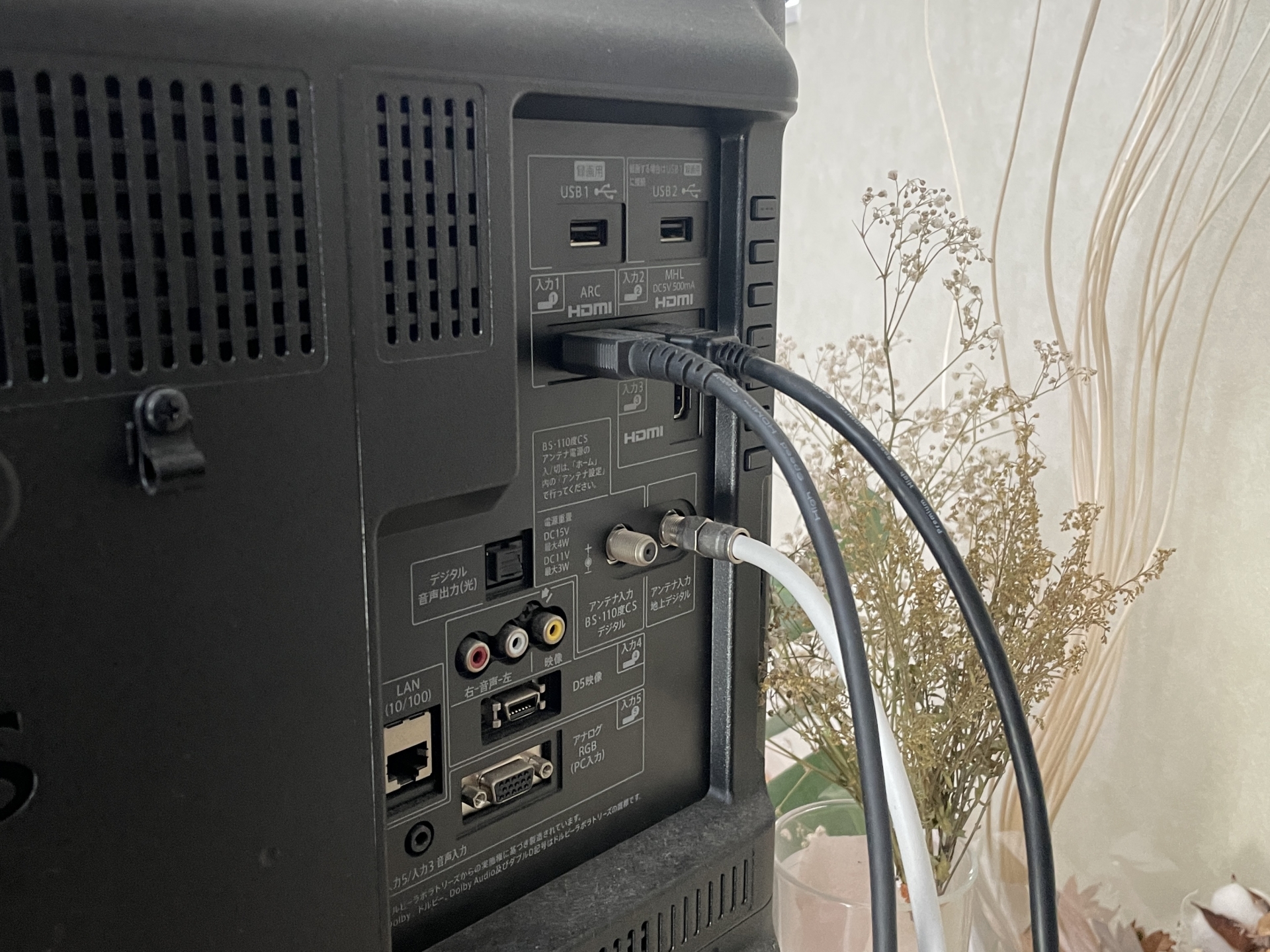
テレビ側に複数のHDMI端子がある場合は、端子ごとに対応機能が異なる機種もあります。たとえば特定端子だけが高いリフレッシュレートやARC/eARCなどに対応することがあるため、PC表示に必要な条件がある場合はテレビの取扱説明書も確認します。
単に「HDMIならどこでも同じ」と決めつけず、現在使っている端子番号を把握しておくと、後から設定を見直す時にも迷いません。
ケーブル長が長くなるほど配線はしやすくなる一方、必要以上に長いケーブルは取り回しが煩雑になります。
テレビまでの距離を測り、少し余裕を持たせた長さを選ぶと、端子へ横方向の力がかかりにくくなります。
常設する場合は、電源ケーブルと映像ケーブルを無理に束ねず、掃除や機器交換の時に外せる余裕も残しておくと扱いやすくなります。
まずHDMIケーブルをPCとテレビへ接続し、テレビのリモコンで接続したHDMI入力へ切り替えます。
HDMI 1へ挿したならテレビ側もHDMI 1を選ぶ、というように端子番号と入力名を一致させることが重要です。
テレビにHDMI端子が複数ある場合、物理的に挿した端子と画面上の入力選択がずれているだけで『映らない』状態になります。
PCの設定を変更する前に、テレビ側が正しい入力を見ているか確認すると切り分けが早くなります。
ケーブルを抜き差しした場合も、入力表示が切り替わっていないか確認してください。
Windowsキー+Pで表示モードを選ぶ
接続後はWindowsキーとPキーを押し、表示モードを選びます。Windowsでは「PC画面のみ」「複製」「拡張」「セカンドスクリーンのみ」を選択でき、同じ画面を見せたいなら複製、作業領域を広げたいなら拡張が基本です。
複製はPCとテレビに同じ内容を表示するため、写真や動画を一緒に見る場面や説明用の投影に向きます。
拡張はテレビを2枚目の画面として扱えるので、PC側に操作画面を残し、テレビ側に資料や動画だけを表示できます。
テレビだけを使いたい場合はセカンドスクリーンのみも選べます。
常用する場合は、毎回抜き差しする場所やケーブルの曲げ方にも注意すると扱いやすくなります。
端子へ無理な力がかからないように配線し、テレビ周辺の通気や他機器の操作を妨げない位置へまとめると実用的です。
画面が出たら解像度を確認する
解像度を変更した直後に表示が不安定になった場合は、より低い解像度や標準的なリフレッシュレートへ戻して安定するかを確認します。高い設定ほどPCの映像出力、ケーブル、アダプター、テレビ入力のすべてに対応が求められるため、まず確実に表示できる条件を作り、その後で段階的に上げる方が原因を特定しやすくなります。
動画視聴では高解像度が魅力ですが、PC作業では解像度だけで快適さは決まりません。
文字が小さければ拡大率を上げ、マウス移動が大き過ぎるならウィンドウをテレビ側へ広げ過ぎないなど、使い方に合わせた調整が必要です。
スペック上で選べる最大値より、実際の視聴距離で読みやすく操作しやすい設定を優先すると長時間でも疲れにくくなります。
映像が表示されたら、Windowsの「設定」→「システム」→「ディスプレイ」でテレビ側の解像度を確認します。
まずはWindowsが「推奨」と表示する設定を基準にすると、文字や映像の崩れを避けやすくなります。
4Kテレビへ接続したからといって、必ず4Kの高いリフレッシュレートで表示できるとは限りません。
PCの映像出力、HDMI端子の仕様、ケーブル、テレビの入力側の対応条件が組み合わさるため、希望する解像度や更新頻度が選べない場合は各機器の仕様を確認します。
表示が安定する設定から試す方が原因を切り分けやすくなります。
複製と拡張は目的で使い分ける
動画を家族と見るだけなら複製、プレゼン資料だけをテレビへ出したいなら拡張というように、操作の見せ方で表示モードを決めると失敗しにくくなります。拡張ではテレビの位置関係もWindows上で並べ替えられます。
画面の並び順、拡大率、解像度などを詳しく調整したい場合は、サイト内のWindowsのディスプレイ設定ガイドも参考にできます。
外部画面を一度つなげても使いづらい時は、接続そのものではなく表示設定側を整えるだけで改善することがあります。
USB-Cからテレビへつなぐ時の注意
USB-Cからテレビへつなぐ時の注意を確認する時は、接続方式の前提条件と症状を分けて考えることが重要です。目に見える端子だけでなく、PC側の対応機能、テレビ側の入力状態、Windows上の認識状況を順番に確認すれば、原因を一つずつ減らせます。
USB-Cは端子の形だけでは映像出力できるか判断できません。
USB-CからHDMIへ変換する場合は、PC側ポート、変換アダプター、ケーブル、テレビ側入力のすべてが必要な機能に対応しているかを確認します。
動画サービスを利用する場合、再生品質や著作権保護の条件によっては接続機器の対応仕様が影響することがあります。
特定サービスだけ映らない時は、Windows全体の接続不良と決めつけず、そのサービスや機器の公式サポート条件も確認します。
USB-C端子なら何でも映るわけではない
USB-Cは充電、データ転送、映像出力など複数の用途に使われますが、すべてのUSB-C端子が外部ディスプレイ出力に対応しているわけではありません。映像を出すにはPC側が対応する代替モードなどを備えている必要があります。
MicrosoftのUSB-Cトラブルシューティングでも、PC、外部ディスプレイ、ケーブルが必要なDisplayPort等の代替モードをサポートしていることや、対応するUSB-Cポートへ接続することが案内されています。
端子の見た目だけで判断せず、PCの仕様表で『DisplayPort出力』『映像出力』『Thunderbolt』などの記載を確認するのが安全です。
変換アダプター側の対応も確認する
USB-C変換アダプターを選ぶ時は、端子形状だけでなく「どの入力をどの出力へ変換する製品か」を確認します。USB-CからHDMIへ映像を出す製品と、給電やUSB機器の接続をまとめたドックでは想定用途が異なります。
複数機能を持つドックでは、映像出力と充電を同時に使った時の条件が個別に定められている場合もあるため、メーカー仕様を優先します。
また、同じ4K対応表記でも、対応するリフレッシュレートや色深度などの条件が異なることがあります。
必要条件が明確なら、テレビの解像度だけでなく、PC側が出したい表示条件まで確認してから選びます。
条件が分からない場合は、まず一般的な表示で安定する構成を作り、その後に高い設定を試す方が、アダプターの相性なのか設定上限なのかを判断しやすくなります。
PC側が映像出力に対応していても、USB-C to HDMIアダプターが希望する解像度やリフレッシュレートに対応していなければ、表示できる条件が制限されることがあります。
製品仕様にある対応出力を確認します。
特に4Kテレビで高解像度表示を狙う場合は、アダプターだけでなくHDMIケーブルやテレビ側入力の対応条件もそろえる必要があります。
映像が出ない、低い解像度しか選べない、一定条件で画面が途切れる場合は、PC・アダプター・ケーブル・テレビを一つずつ確認し、最も低い共通条件に引っ張られていないかを見ます。
なお、接続機器の仕様は製品ごとに異なるため、端子名だけで判断せず、PC・テレビ・アダプターの各メーカー仕様を照合するのが確実です。
対応解像度、音声出力、無線方式の有無は同じ外観の製品でも違うことがあります。
正しいUSB-Cポートへ接続する
ノートPCの左右にUSB-C端子がある場合でも、片側だけが充電入力、もう片側だけが外部ディスプレイ出力に対応するといった構成があります。端子の横に稲妻やDisplayPortを示す記号が付く場合もありますが、記号がない製品もあるため、最終的には仕様書やメーカーサポートで確認するのが確実です。
ドック経由で映像が出ない時にPCへ直接つなぐのは、ドックを悪者に決めつけるためではなく、接続経路を一段減らすためです。
直結で映ればPCの映像出力とテレビ入力が基本的に機能していることを確認でき、次にドックや給電条件を調べられます。
直結でも映らなければ、USB-Cポートの対応やアダプター、HDMIケーブルへ確認範囲を戻せます。
USB-C端子が複数あるPCでは、すべてのポートが同じ機能を持つとは限りません。
外部ディスプレイ出力に対応するポートが指定されている場合は、変換アダプターやドックをそのポートへ接続します。
USB-Cドックを介すと便利ですが、問題の切り分け時にはできるだけPCへ直接アダプターを接続して試すと原因を特定しやすくなります。
直接接続では映るのにドック経由では映らない場合、ドックや給電、接続構成側に条件がある可能性を考えられます。
USB-Cで映らない時の確認順
USB-C接続で映らない時は、最初にPCのポートが映像出力対応か、次にアダプターが対応しているか、その後にHDMIケーブルとテレビ入力を確認します。順番を決めると闇雲な買い替えを避けられます。
Windowsに『ディスプレイの接続が制限される可能性があります』などの通知が出る場合は、接続している機器とPCの対応機能が合っているかを確認します。
別のUSB-Cポートがあるなら対応ポートを試し、ハブやドックを外して直結し、それでも映らない時に別のアダプターやケーブルを試すと段階的に切り分けできます。
ワイヤレスでテレビに映す方法
ワイヤレスでテレビに映す方法を確認する時は、接続方式の前提条件と症状を分けて考えることが重要です。目に見える端子だけでなく、PC側の対応機能、テレビ側の入力状態、Windows上の認識状況を順番に確認すれば、原因を一つずつ減らせます。
ケーブルを使わずに映したい場合は、Windows PCとテレビまたは受信機が対応するワイヤレス投影方式を確認します。
Miracast対応環境ならWindowsキーとKキーから接続でき、短時間の共有に向いています。
常用する場合は、毎回抜き差しする場所やケーブルの曲げ方にも注意すると扱いやすくなります。
端子へ無理な力がかからないように配線し、テレビ周辺の通気や他機器の操作を妨げない位置へまとめると実用的です。
Miracast対応ならWindowsキー+Kから接続する
ワイヤレス投影では、接続できることと快適に操作できることを分けて考えます。静止画や資料の共有では多少の遅延が気になりにくくても、動画のシークやマウス操作、ゲームでは反応の遅れが目立つ場合があります。
接続後に操作感を確認し、用途に合わなければ無理に無線へこだわらず有線へ切り替えます。
また、テレビ側でワイヤレス受信画面を開く必要がある機種もあります。
Windowsキー+Kで接続先が見つからない時は、PC側だけを再設定するのではなく、テレビ側が受信待機になっているか確認します。
家族の別端末が先に接続しているなど、表示先側の状態によって新しい接続を受け付けないこともあるため、テレビのワイヤレス機能をいったん終了して開き直す方法も切り分けに役立ちます。
Windows 11ではWindowsキーとKキーを押すと、利用可能なワイヤレスディスプレイを探せます。
PCとテレビまたは受信機がMiracastに対応していれば、表示された接続先を選んで投影します。
Microsoftは、Windows 11デバイスがMiracastに対応しているかをWindowsキー+Kで確認でき、非対応の場合は外部ディスプレイをケーブルで接続する必要がある旨の表示が出ることがあると案内しています。
テレビ側でもワイヤレスディスプレイ機能を有効にし、必要に応じて受信モードへ切り替えます。
テレビ側がMiracast非対応なら受信機を確認する
テレビ自体がMiracastに対応していない場合でも、HDMI端子へ接続する対応アダプターや受信機を利用できる場合があります。ただし、受信機ごとに対応方式や設定方法が異なるため、機器の仕様を確認します。
『スマートテレビだから何でも無線で映せる』とは限りません。
テレビがどのキャスト方式に対応しているのか、Windowsの画面全体をミラーリングできるのか、特定アプリからのキャストだけなのかを分けて確認します。
購入前にテレビや受信機のメーカー仕様でMiracast対応の有無を見ると判断しやすくなります。
動画サービスを利用する場合、再生品質や著作権保護の条件によっては接続機器の対応仕様が影響することがあります。
特定サービスだけ映らない時は、Windows全体の接続不良と決めつけず、そのサービスや機器の公式サポート条件も確認します。
Chromecast系は用途を分けて考える
ブラウザのキャストでは、PC画面全体をそのまま複製する場合と、対応する動画サービスをテレビ側で直接再生する形になる場合で挙動が異なります。そのため「ブラウザのタブは映るのにWindowsデスクトップ全体は同じように映らない」という状況でも、必ずしも故障ではありません。
どの方式で何を送っているのかを確認することが重要です。
無線方式が複数ある家庭では、テレビ側の名称だけを見て接続方法を混同しやすくなります。
Miracast、Google Cast系、メーカー独自機能などを同じものとして扱わず、Windows画面全体を映したいのか、動画だけ再生したいのかを先に決めます。
目的を明確にすれば、Windowsキー+Kを使うべきか、アプリ内のキャストを使うべきかを選びやすくなります。
ChromecastやGoogle TVでは、Chromeなど対応アプリからタブや動画をキャストする使い方があります。
これはWindowsのMiracastと同じ仕組みではないため、テレビ側の対応機能に合わせて方法を選びます。
ブラウザの動画やWebページを大画面に出す用途ならキャストが便利ですが、PC画面全体を常に低遅延で操作したい場合には有線接続の方が向くことがあります。
無線は『どの画面を、どの程度操作しながら見せたいか』で適性が変わるため、単純にケーブルがない方が上位互換とは考えない方が実用的です。
ワイヤレスが不安定な時に確認すること
ワイヤレスディスプレイへ接続できない時は、PCのWi-Fiがオンか、PCと表示先がMiracastに対応しているか、テレビ側の受信機能が有効かを確認します。ドライバーや機器のファームウェア更新も切り分け候補です。
Microsoftは、ワイヤレスディスプレイの問題でPCと表示機器の再起動、接続先の削除と再接続、デバイスドライバーやファームウェアの更新も案内しています。
有線とは異なり、周辺の無線環境や受信機の状態も影響し得るため、重要な作業で安定性を優先するならHDMIへ切り替える判断も有効です。
映らない時はこの順で確認する
映らない時はこの順で確認するを確認する時は、接続方式の前提条件と症状を分けて考えることが重要です。目に見える端子だけでなく、PC側の対応機能、テレビ側の入力状態、Windows上の認識状況を順番に確認すれば、原因を一つずつ減らせます。
映らない時は、設定を無差別に変更するより「テレビ入力→物理接続→Windows表示モード→別ポート・別ケーブル→ディスプレイ検出」の順で確認すると原因を絞り込みやすくなります。
1. テレビの入力切替を確認する
最初にテレビが正しい入力を表示しているか確認します。HDMI 1へケーブルを挿しているならテレビの入力もHDMI 1に合わせます。
入力が違うと、PC側が正常でもテレビには何も表示されません。
テレビの入力名を変更できる機種では『PC』『ゲーム』など別名で表示される場合もあります。
どの物理端子へ接続したかを目で確認し、その端子に対応する入力を選びます。
ここが合っていなければWindows側を操作しても解決しないため、トラブル時の最初の確認項目にするのが合理的です。
2. ケーブルと端子を確認する
ケーブルの外観に異常がなくても、別機器では使えるかを試すと判断材料が増えます。たとえばゲーム機とテレビでは映るケーブルをPC接続へ使う、PCを別モニターへつなぐなど、正常に動いている組み合わせを基準にすると原因の範囲を狭められます。
ただし検証時は一度に一要素だけ変え、結果を覚えておきます。
変換アダプターを複数段重ねる構成は、便利でもトラブル時の切り分けが難しくなります。
USB-Cハブの先に別変換器をつなぐより、確認時だけでもPCからテレビまでの経路を短くします。
最小構成で映像が出た後に一つずつ機器を戻していけば、どの段階で問題が再現するかを確認できます。
次に、HDMIケーブルや変換アダプターがPCとテレビの両方へ奥まで挿さっているか確認します。
抜けかけ、端子の緩み、途中のドックやアダプターなど、物理的な接続点が増えるほど切り分け箇所も増えます。
可能なら一度すべて外し、最小構成でつなぎ直します。
デスクトップPCで映像端子が複数ある場合は、実際に映像出力している側へつないでいるかも確認します。
別のHDMI端子や別ケーブルを試せるなら、同じ条件で一要素だけ変えると、テレビ側かケーブル側かを判断しやすくなります。
3. Windowsキー+Pを確認する
ケーブルと入力が正しいのに映らない場合は、WindowsキーとPキーで表示モードを確認します。「PC画面のみ」になっていると外部画面へ表示されないため、「複製」「拡張」「セカンドスクリーンのみ」のいずれかへ切り替えます。
モードを切り替えた直後は表示が一時的に暗転することがあります。
複製でうまくいかない時は拡張へ、拡張でテレビ側が見つからない時はディスプレイ設定で検出状況を確認します。
Windowsの外部ディスプレイ機能として扱うと、テレビ特有の問題とPC側の表示設定を分けて考えられます。
4. 別ポート・別ケーブルで切り分ける
同じ接続で映らない場合は、テレビの別HDMI端子、別のHDMIケーブル、別の変換アダプターを一つずつ試します。複数要素を同時に交換すると、どこが原因だったのか分からなくなるため順番に変えます。
USB-C変換を使っているなら、まず可能な範囲で直結に近い構成へ簡略化します。
HDMI直結できる別PCがあればテレビとケーブルの確認に使えますし、同じPCを別のディスプレイへつなげるならPC側出力の確認になります。
手持ち機器を使って『どちら側が正常か』を分けると買い替え判断もしやすくなります。
5. Windowsのディスプレイ設定で検出を確認する
Windows側でテレビが「2」などの別ディスプレイとして認識されている場合は、表示位置や解像度の問題と考えやすくなります。逆にディスプレイ一覧に現れない場合は、表示モードを何度変えても改善しないことがあるため、接続経路やドライバー、USB-Cの対応条件へ戻って確認します。
認識の有無を境目にすると、設定とハードウェアのどちらを先に見るか判断しやすくなります。
PCを再起動する場合は、テレビを接続したまま再起動する方法と、いったん外してWindows起動後に接続する方法の両方を試せます。
機器によって外部ディスプレイ認識のタイミングが異なるためです。
毎回再起動が必要な状態なら正常運用とは言いにくいため、ドライバーや接続機器の仕様も確認し、恒常的な原因を探します。
Windowsの「設定」→「システム」→「ディスプレイ」で外部ディスプレイとしてテレビが認識されているか確認します。
認識されているのに映らないなら、解像度や表示モード、テレビ側設定を中心に見直します。
認識自体されていない場合は、ケーブル、ポート、変換アダプター、USB-Cの映像出力対応など接続経路を再確認します。
ドライバー更新が必要な場合もありますが、いきなりドライバーだけを疑うより、物理接続と入力を先に確認する方が効率的です。
基本的な要素から順に潰すことで、無関係な設定変更を減らせます。
ワイヤレスだけ映らない場合は別系統で確認する
有線では映るのにワイヤレスだけ接続できない場合は、Miracast対応、Wi-Fiの状態、テレビ側の受信機能を中心に確認します。有線で映ることが分かれば、PCの基本的な映像出力とは別問題として切り分けられます。
Windowsキー+Kで接続先が出ない場合は、PCがMiracastをサポートしているか、テレビまたは受信機が待受状態になっているかを確認します。
再起動や接続先の削除・再登録、ドライバー・ファームウェアの更新も候補です。
無線だけに時間をかけ過ぎず、用途が急ぎならHDMIへ切り替えるのも現実的な解決です。
映像は出るのにテレビから音が出ない時
映像は出るのにテレビから音が出ない時を確認する時は、接続方式の前提条件と症状を分けて考えることが重要です。目に見える端子だけでなく、PC側の対応機能、テレビ側の入力状態、Windows上の認識状況を順番に確認すれば、原因を一つずつ減らせます。
映像が出ているのに音だけPC本体から鳴る場合は、まずWindowsの音声出力先を確認します。
HDMI接続では映像と音声を同じ経路で送れますが、Windows側の出力先が自動で切り替わらないことがあります。
Windowsの出力デバイスをテレビへ切り替える
HDMI接続でテレビを一時的に使った後、ケーブルを外すとWindowsの出力先がPCスピーカーへ戻ることがあります。次回接続時に自動でテレビへ切り替わる場合もあれば、以前の出力先を維持する場合もあるため、「映像は出たが音が違う場所から鳴る」ときは毎回出力先を確認するのが確実です。
テレビ側の音量が小さい、ミュート、外部スピーカー出力へ固定されているといったケースもあります。
Windowsの出力先が正しいのに無音なら、テレビ単体で放送や別入力の音が出るかを確認すると、PC側の問題かテレビの音声設定かを分けられます。
映像が出ていることだけで、テレビの音声経路まで正常と決めつけないことが重要です。
タスクバーの音量アイコンから出力デバイスの切り替えを開き、テレビ名、HDMI出力、ディスプレイ名など該当する出力先を選びます。
出力先がPC内蔵スピーカーのままだと、映像だけテレビに出ても音はPCから鳴ります。
出力先の名称は機器によって異なります。
テレビ名そのものが表示される場合もあれば、GPUやHDMIオーディオの名称に見える場合もあります。
切り替え候補を一つずつ確認し、音量がミュートになっていないかも見ます。
Windows側だけでなくテレビ側の音量とミュートも確認してください。
テレビが出力先に表示されない時
テレビやHDMI出力が音声デバイスとして表示されない場合は、HDMI接続の認識、変換アダプターの仕様、オーディオドライバーの状態を確認します。まずケーブルを挿し直し、テレビ側入力も合わせ直します。
Microsoftは、音声出力デバイスが見つからない場合にデバイスマネージャーで有効状態を確認し、必要に応じてオーディオドライバーを更新する手順を案内しています。
映像が出ている場合でも音声デバイスの認識は別に確認できるため、テレビが出力先一覧に現れるかを基準に次の対応を選びます。
変換アダプターを使っている場合の切り分け
USB-C to HDMIなどの変換アダプターを使っている場合は、そのアダプターが映像だけでなく音声も含めてテレビへ出力できる構成か確認します。問題切り分けでは、可能なら変換機器を減らします。
別のHDMIケーブルや別アダプターを試す場合も、同時に複数を交換せず一つずつ変えます。
HDMI直結できるPCでテレビから音が出るなら、テレビ側スピーカーやHDMI入力は動作している可能性が高く、変換経路側へ疑いを絞れます。
逆にどの機器でも音が出ないなら、テレビ側の音声設定も確認します。
アプリごとの出力先も確認する
会議アプリでは、スピーカー出力先をWindowsの既定とは別に固定できるものがあります。テレビへ映像を出しているのに会議音声だけPCから鳴る場合は、アプリ内の「スピーカー」「出力デバイス」設定を確認します。
逆にマイク入力までテレビ側へ変える必要は通常ないため、スピーカーとマイクを分けて考えます。
動画再生アプリで音が出ない場合は、アプリを完全に終了してから再度起動すると、新しい既定出力を認識することがあります。
ブラウザのタブを開いたまま出力先を切り替えた時も、再生を止めて再開すると改善する場合があります。
OS、アプリ、テレビの3か所に音量や出力設定があると考えると確認漏れを減らせます。
Windowsではアプリごとに音量や出力先が異なる設定になっていることがあります。
システム全体の出力先をテレビへ変えても特定アプリだけPCから鳴る場合は、そのアプリの音声設定も確認します。
ブラウザ、動画再生ソフト、会議アプリなどが独自にオーディオデバイスを選べる場合は、古い出力先を保持していることがあります。
いったんアプリを終了して再起動する、アプリ側設定を「既定」へ戻すなどで切り分けます。
テレビから音を出す目的なら、Windowsの既定出力とアプリ側出力が同じ系統を向いている状態が分かりやすいです。
テレビをPC用モニターとして使う時の調整
テレビをPC用モニターとして使う時の調整を確認する時は、接続方式の前提条件と症状を分けて考えることが重要です。目に見える端子だけでなく、PC側の対応機能、テレビ側の入力状態、Windows上の認識状況を順番に確認すれば、原因を一つずつ減らせます。
テレビは大画面で動画を見る用途には向きますが、PCモニターとして文字を読む、マウスを細かく操作する場合は、解像度、拡大率、画面モード、表示領域を調整すると使いやすくなります。
解像度は推奨設定を基準にする
Windowsのディスプレイ設定でテレビを選び、解像度はまず「推奨」と表示される値を基準にします。テレビの物理解像度と合わない設定では、文字がぼやけたり、画面全体が不自然に拡大・縮小されたりすることがあります。
4Kテレビでは高解像度にすると作業領域が広がりますが、文字が小さく感じることがあります。
その場合は解像度を下げる前に拡大率を調整すると、表示の精細さを保ちながら文字やUIを大きくできます。
動画視聴中心なら見え方を、作業中心なら文字の読みやすさを優先して設定します。
拡大率を視聴距離に合わせる
テレビはPCモニターより離れた位置から見ることが多いため、100%表示では文字が小さすぎる場合があります。Windowsの拡大縮小設定を使い、ソファや机から無理なく読める大きさへ調整します。
拡大率を上げると画面に表示できる情報量は減りますが、離れた場所から操作するなら可読性の方が重要です。
逆にテレビを机上モニターに近い距離で使う場合は、文字が大き過ぎない値へ戻します。
用途ごとに設定を変えるのが面倒なら、普段の視聴距離を基準に妥協点を決めると安定します。
画面端が切れる時はテレビ側も確認する
PC画面の端がテレビの外へはみ出すように見える場合は、Windowsだけでなくテレビ側の表示領域、アスペクト比、オーバースキャン関連の設定を確認します。テレビによって項目名は異なります。
『画面サイズ』『表示領域』『ジャストスキャン』『フルピクセル』など、入力映像を拡大せず表示する設定が用意されている機種があります。
名称や利用可否はテレビの取扱説明書で確認してください。
PC側の解像度が正しくてもテレビ側で映像を拡大処理していると端が欠けることがあるため、両側を見るのが大切です。
ゲームモードやPCモードを試す
テレビの映像補正は映画や放送をきれいに見せるためには有効でも、PCの文字表示では輪郭が強過ぎたり、操作遅延を増やしたりすることがあります。PCモードやゲームモードを使える場合は、同じ画面を表示したまま切り替え、文字の読みやすさとマウス操作の反応を比較します。
変化が好みでなければ元のモードへ戻せば問題ありません。
HDRや高度な映像設定を使う場合も、最初からすべて有効にせず基本表示が安定してから追加します。
色味がおかしい、暗い、明るさが極端といった症状が接続直後に出た場合、ケーブル不良だけでなくテレビの画質設定やWindowsのHDR設定が影響する可能性もあります。
まず標準状態を作ってから一項目ずつ調整すると分かりやすくなります。
テレビによってはHDMI入力ごとに「ゲーム」「PC」などの画質モードを選べます。
操作の遅れが気になる場合や文字の輪郭が過度に強調される場合は、入力用途に合うモードへ切り替えると見やすくなることがあります。
ゲームモードは一般に映像処理を減らして操作遅延を抑える方向で設計されますが、具体的な挙動はテレビごとに異なります。
PCモードでは文字表示に適した処理へ変わる機種もあります。
万能な設定ではないため、テレビの取扱説明書を確認し、動画視聴とPC作業のどちらを優先するかで選びます。
複数画面の並びをWindows上で合わせる
拡張表示を使う場合は、Windowsのディスプレイ設定に表示される画面の配置を実際のPCとテレビの位置に合わせます。左右が逆だと、マウスポインターを移動させる方向が直感と合わなくなります。
ノートPCをテレビの左に置いているなら、設定画面でもノートPC側ディスプレイを左へ配置する、といった形で合わせます。
上下位置も調整できるため、ポインターが画面の端で引っかかる感覚がある場合は高さを揃えます。
映像が出た後の小さな調整ですが、長時間作業では使いやすさに大きく影響します。
まとめ
まとめを確認する時は、接続方式の前提条件と症状を分けて考えることが重要です。目に見える端子だけでなく、PC側の対応機能、テレビ側の入力状態、Windows上の認識状況を順番に確認すれば、原因を一つずつ減らせます。
PCをテレビに映すなら、まずHDMIを基準にし、HDMI端子がない場合はUSB-Cの映像出力対応を確認し、配線を減らしたい時にワイヤレスを選ぶと判断しやすくなります。
映らない時は接続経路を順番に切り分けるのが重要です。
迷ったらHDMIから試す
PCとテレビの双方にHDMI端子があるなら、まずHDMIでつなぐ方法が分かりやすく安定しやすい選択です。テレビの入力を接続端子に合わせ、Windowsキー+Pで複製または拡張を選べば基本的な表示設定ができます。
USB-CしかないノートPCでは、PC側ポートが映像出力に対応しているかをメーカー仕様で確認してから変換アダプターを選びます。
無線投影は便利ですが、Miracast等の対応状況と遅延の影響を受けるため、短時間の共有と長時間の作業で接続方法を使い分けると快適です。
映らない時は物理接続から順に確認する
テレビが真っ暗な時は、入力切替、ケーブル、Windowsキー+P、別ポート・別ケーブル、ディスプレイ検出の順で確認します。設定を一度に変えず、一要素ずつ試すと原因を特定しやすくなります。
USB-C変換では映像出力対応の有無、ワイヤレスではMiracast対応とWi-Fi、音だけ出ない場合はWindowsの音声出力先というように、症状ごとに確認ポイントを分けます。
原因を『テレビ』『PC』『ケーブル・変換機器』『Windows設定』へ分けて考えると、不要な買い替えや設定変更を減らせます。
接続後は見やすさも整える
テレビを一時的な大画面として使うだけなら最低限の調整でも十分ですが、毎日PCモニター代わりに使うなら、座る位置、視線の高さ、文字サイズ、入力切替のしやすさまで含めて整えると快適です。大画面を近距離で見続けると視線移動が大きくなるため、ウィンドウを中央付近へまとめるなど運用面でも調整できます。
最終的には「最も高性能な接続」より「自分のPCとテレビで安定して再現できる接続」を選ぶことが大切です。
動画を見る日だけHDMIでつなぐ、資料共有はワイヤレス、常設作業は拡張表示といった使い分けもできます。
方式ごとの得意不得意を理解しておけば、接続のたびに迷わず目的に合う方法を選べます。
映像が出れば終わりではなく、解像度、拡大率、複数画面の配置、テレビ側の表示領域を調整するとPC用画面として使いやすくなります。
大画面では視聴距離に合わせた文字サイズも重要です。
Windows側の調整をさらに確認したい場合は、Windowsのディスプレイ設定ガイドを参考にできます。
接続方法を目的に合わせて選び、映らない時は順番に切り分け、最後に表示と音声を整える。
この流れを覚えておけば、PCをテレビへ映す時に迷いにくくなります。