この記事でわかること(代用品の結論と選び方)
スマホ画面を拭く専用品が手元にないときに、家にある物で安全にきれいにする方法をまとめます。
「とりあえず近くのティッシュで拭く」「除菌シートでサッと拭く」など、つい手近な物で済ませたくなりますが、やり方次第では拭き跡が残ったり、細かな傷の原因になったりします。
この記事では、代用品のおすすめだけでなく、選び分けの基準(何が安全で、何が避けた方がいいか)と、失敗しにくい手順までセットで解説します。
今すぐ拭きたい人も、次から迷いたくない人も、ここだけ押さえればOKです。
結論:まずはメガネ拭き(マイクロファイバー)
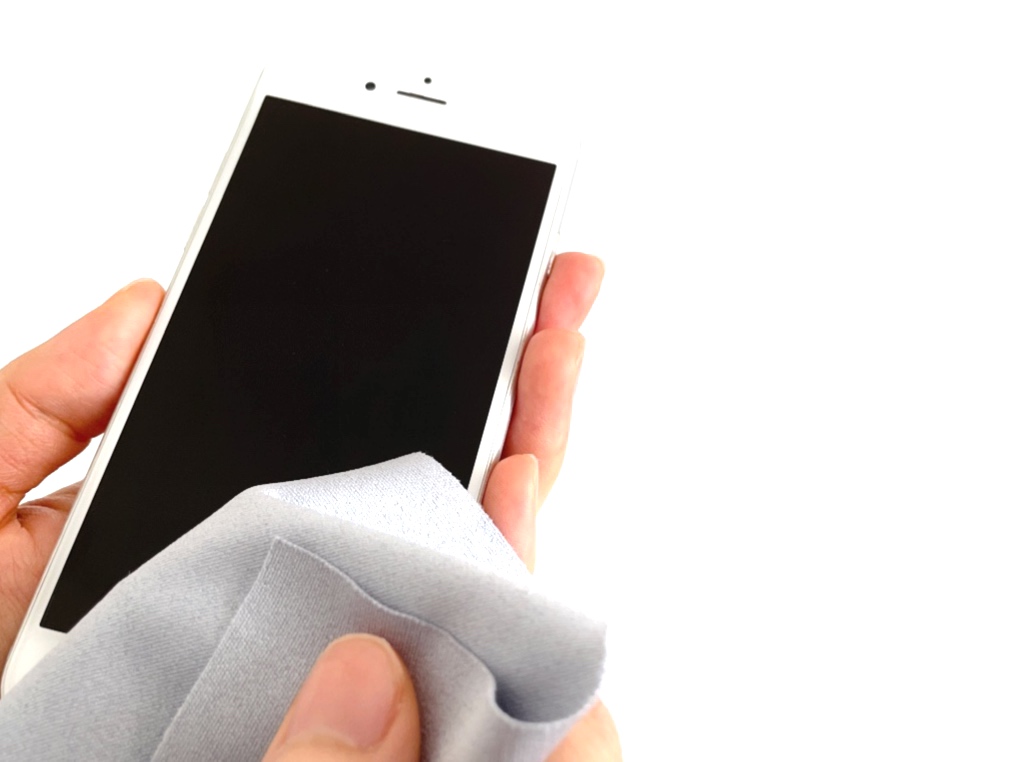
メガネ拭きのようなマイクロファイバーは、細かな汚れをからめ取りやすく、画面を傷つけにくい定番の代用品です。
軽い力で指紋や皮脂を取りやすいので、最初の一手として選ぶだけで“ゴシゴシ擦る”必要が減ります。
外出先でも使いやすく、1枚持っておくと安心です。
結論:緊急時は「柔らかい布+最小限の水分」が安全
今すぐ拭きたいときは、清潔で柔らかい布を用意して、必要ならごく少量の水分を含ませるのが失敗しにくい方法です。
ポイントは、水分を増やさないことと、ホコリが残った状態で擦らないことです。
まず軽くホコリを払ってから、やさしく拭いて、最後は乾いた面で仕上げる。
これだけで拭きムラや劣化のリスクを抑えながら、見た目をきれいに整えられます。
スマホ画面拭きの基本:やっていいこと・ダメなこと
画面は一見丈夫に見えますが、表面のコーティングや細かな傷の入りやすさを考えると、やり方次第で一気に劣化します。
基本は「まずホコリを除く」「力を入れない」「必要以上に濡らさない」の3つです。
これを守るだけで、代用品でも安全に拭ける確率がぐっと上がります。
なぜ傷が付く?(砂粒・摩擦・乾拭きの落とし穴)
指紋より怖いのは、ポケットの砂や机の粉のような微粒子で、乾いた状態でこすると研磨のように擦れてしまいます。
特に、画面にホコリが残ったまま“往復でゴシゴシ”すると、粒子が滑って線傷になりやすいです。
だからこそ、拭く前に軽く払う・飛ばす工程が重要で、ここを省くほどリスクが上がります。
避けたい道具・洗剤・拭き方(強くこする等)
強い洗剤、研磨剤入りのクリーナー、硬い紙、そして力任せのゴシゴシ拭きは、ムラや傷の原因になりやすいので避けます。
また、水分が多い状態で拭くと、端から入り込んだり、拭き跡が残ってムラになったりしやすいです。
ウェット系を使う場合も、べったり当てるのではなく、短時間で拭いてすぐ乾拭きで仕上げるのが基本になります。
家にある代用品の早見ガイド(◎○△×)
手元にある物を「指紋」「ホコリ」「細部」のどれに使うかで選ぶと、無理なく安全に対応できます。
ポイントは“手元の物を何となく当てる”のではなく、「汚れのタイプ」→「触れる面のやわらかさ」→「水分の有無」の順で判断することです。
とくにホコリがある状態で拭くと傷の原因になりやすいので、まずはホコリを落とせるかどうかで一段階切り分けると失敗が減ります。
用途別(指紋/皮脂/ホコリ/細部)の選び分け
指紋と皮脂は“油分”、ホコリは“粒子”と考えると、選ぶべき道具が変わります。
指紋・皮脂は繊維が細かい物ほど取りやすく、軽い力で済みます。
一方でホコリは、いきなり擦るほど傷のリスクが高まるため、先に払ってから拭くのが安全です。
細部(画面の縁、スピーカー周り、ボタン付近)は、広い面で擦ると汚れを押し込んだり引っかけたりしやすいので、綿棒などで小さく触れて外へ逃がすのがコツです。
結論が一瞬でわかる「代用品比較」
目安として、メガネ拭き◎、柔らかい綿布○、綿棒○、不織布○、ウェットティッシュ△、新聞紙△、ティッシュ×、キッチンペーパー×です。
◎は“基本これでOK”、○は“条件を守れば十分”、△は“緊急時のみ・やり方次第”、×は“避けた方が無難”のイメージです。
迷ったら、まずは◎か○から選び、どうしても△を使うときは「水分は最小限」「短時間」「最後に乾拭き」をセットにすると、拭き跡や劣化のリスクを抑えられます。
スマホ画面拭きの代用品まとめ(家にある物8選)
同じ代用品でも使い方で安全性が変わるので、向き不向きとコツをセットで押さえます。
ここでは「おすすめ順」に近い形で紹介しますが、最終的には“汚れの種類(ホコリ/皮脂/細部)”と“手元の状態(乾いているか、濡らせるか)”で判断するのがコツです。
メガネ拭き(マイクロファイバー)
結論として、家にあるなら最優先で使いたい代用品です。
マイクロファイバーは油分を吸着しやすく、軽い力でも指紋が取れやすいのが強みです。
指紋が薄く広がっているときほど効果を感じやすく、短い時間で仕上げられます。
使う前に、表面のホコリを軽く払ってから、一定方向にやさしくなでるように拭きます。
往復で擦るより、ゆっくり一方向で拭いてから面を替える方がムラが残りにくいです。
汚れたクロスは目に見えなくても粒子を含むことがあるので、洗って乾かしてから使うと安心です。
洗えない状況なら、折りたたんで“きれいな面”を小刻みに替えながら使うだけでもリスクを下げられます。
古布・Tシャツ(綿)
条件を満たせば使いやすいのが、柔らかい綿の布です。
毛羽立ちが少なく、縫い目や硬いタグが当たらない面を選ぶと、擦れによるムラを減らせます。
おすすめは、薄手で柔らかいTシャツの無地部分や、肌触りがやさしいハンカチ系の布です。
洗濯済みで清潔な物を使い、乾拭きで落ちないときだけ、布をほんのり湿らせて拭きます。
湿らせるのは布の一部だけにして、拭いた後にすぐ乾いた面で仕上げると跡が残りにくくなります。
繊維が硬いデニムや、プリント面のざらつきが強い部分は避けるのが無難です。
柔らかく見えても、表面がゴワつく布は摩擦が出やすいので、触って「つるっと滑る面」を選びます。
綿棒
スピーカー穴の周りや、画面の縁の溝など、指が届きにくい場所に向きます。
乾いたままだと引っかかりやすいので、必要なら先端を少しだけ湿らせ、力を入れずになぞります。
端の汚れは“押す”より“なでて外へ逃がす”イメージで動かすと、傷や繊維残りを抑えられます。
端子や穴の奥へ押し込むと繊維が残ることがあるため、表面と縁の掃除に用途を限定します。
奥まで入れず、入口付近を軽く整える程度にすると安全です。
ウェットティッシュ(※条件付き)
結論として、成分と水分量が読めない物は避け、使うなら条件を守って短時間で済ませます。
アルコールや界面活性剤、香料が強いタイプは、画面のコーティングに影響する可能性があるため注意が必要です。
とくに「強力」「油汚れ対応」などの表記がある物は、画面用としては慎重に扱います。
使う場合は、シートをそのまま当てずに軽く絞り、画面に液が垂れない程度の湿り気にします。
全体をびしょびしょにせず、汚れが目立つ部分だけをサッと拭いて終えるのがコツです。
拭いた直後は必ず乾いた布で仕上げ、拭き跡や水分の残りをなくします。
仕上げを省くと跡が残りやすいので、乾拭きまでをセットにします。
新聞紙(※おすすめ度低め)
紙で拭きたいときの応急手段ですが、基本はおすすめ度が高くありません。
インクや紙粉が付くことがあり、乾いた状態でこすると細かな擦れの原因になることがあります。
特にホコリが残っていると、紙の硬さと組み合わさって“擦ってしまう”リスクが上がります。
どうしても使うなら、まずホコリを払ってから、ごく軽い力で表面をなでる程度にとどめます。
できれば一度だけの応急処置にして、後でマイクロファイバーや柔らかい布で仕上げ直すと安心です。
拭き跡が出たら、最後に柔らかい布で仕上げると落ち着きやすいです。
紙粉が残った場合も、布で軽く払うように整えます。
ティッシュ・キッチンペーパー(※基本非推奨)
結論として、繊維の粗さと摩擦が強くなりやすいので、できるだけ避けます。
ティッシュは毛羽が残りやすく、キッチンペーパーは硬さがあるため、乾拭きで擦れが起きやすいです。
急いでいると力が入りやすい点も、失敗が増える原因になります。
代わりに、柔らかい布や不織布へ切り替えるだけで、同じ手間でもリスクが下がります。
どうしてもティッシュしかない場合は、まずホコリを払ってから、ごく軽いタッチで“押さえる”程度にし、擦らないようにします。
すでに拭いてしまった場合は、まずホコリを払ってから、マイクロファイバーで軽く仕上げます。
毛羽や跡が気になるときは、クロスの面を替えながら一方向に整えると改善しやすいです。
不織布(柔らかいタイプ)
柔らかい不織布は、緊急時に現実的な選択肢になります。
硬い不織布やざらつきがある物は避け、肌触りがやさしいタイプを選びます。
触ったときに引っかかりが少ないほど、画面への負担も少なくなります。
乾拭きで指紋が広がるときは、ごく少量の水分を含ませてから拭き、最後に乾拭きで整えます。
水分は布の一部だけにして、拭いた後に乾いた面で仕上げる流れを作るとムラが出にくいです。
専用品(画面クリーナー/クロス)
頻繁に掃除する人は、結局は専用品を用意するとラクです。
クロスはマイクロファイバーが定番で、サイズが大きいほど折りたたんで面を替えながら使えます。
面を替えられると、同じ汚れを伸ばしてしまう失敗が減り、短時間でスッときれいになります。
液体タイプは、画面対応と明記された物を選び、直接吹きかけずにクロス側へ付けて使います。
外出用はクロスのみ、自宅用はクロス+必要なら液体、のように使い分けると管理がシンプルです。
ウェットティッシュ・アルコールはOK?判断基準と失敗例
除菌目的の拭き取りは便利ですが、スマホ画面では「安全に使えるか」を先に判断するのが大切です。
特に最近は除菌・抗菌をうたう製品が多く、成分が強めに設計されていることもあるため、何となくで使うのは避けたいところです。
アルコールそのものが必ずしも悪いわけではありませんが、濃度や他成分との組み合わせ次第では、画面表面のコーティングに影響する可能性があります。
まずはラベル表示を落ち着いて確認する習慣をつけるだけでも、失敗のリスクは大きく下げられます。
成分チェック(アルコール/界面活性剤/香料)
表示でアルコール濃度が不明だったり、香料や強い洗浄成分が多い場合は、画面用としてはリスクが上がります。
とくに「強力除菌」「油汚れもスッキリ」といった表現がある製品は、洗浄力を高めるために界面活性剤が多めに配合されていることがあります。
これらは日用品には便利ですが、精密機器の画面には必ずしも適しているとは限りません。
迷ったら、水分を最小限にした布拭きへ戻すのが無難です。
どうしても使う場合でも、まずは目立たない端の部分で軽く試し、異常がないか確認するのが安心です。
使うならこうする(固く絞る・部分拭き・乾拭きで仕上げ)
使う場合は、全体をべったり拭かず、汚れが気になる部分だけを短時間で拭きます。
シートはそのままだと水分量が多いことがあるため、軽く押さえて余分な液を落としてから使うと安全性が高まります。
常に「液体を塗る」のではなく、「汚れを浮かせてすぐ拭き取る」意識で行います。
液が端やスピーカー穴へ入らないように、画面の縁は特に軽く触れる程度にします。
最後に必ず乾いたクロスで仕上げて、ムラと水分残りを消します。
よくある失敗例(濃度不明シートで白くなる等)
濃度が分からないシートで拭いたあとに白っぽいムラが残るのは、成分や拭き跡が原因になりやすいです。
また、水分が多すぎた場合や、同じ面で何度も往復した場合も、乾いたあとに筋状の跡が出やすくなります。
こうしたときに強くこすってしまうと、かえって状態を悪化させることがあります。
こうした場合は追加でこすらず、乾いたマイクロファイバーでやさしく整えるのが無難です。
時間をおいてからもう一度乾拭きするだけで落ち着くケースもあるため、焦らずに対応することが結果的に画面を守る近道になります。
正しい拭き方:安全にきれいにする手順(3ステップ)
代用品を使うときほど、手順を決めておくと失敗が減ります。
大事なのは「ホコリを先に除く」「水分は必要最小限」「力を入れない」の3つで、これだけ守れば多くのトラブルは回避できます。
拭く前の準備(電源OFF・ホコリを先に落とす)
まず画面を消灯し、汚れが見えやすい角度で確認してから、軽くホコリを払います。
砂や粉がある状態で拭くのが一番危険なので、払う工程を省かないのがコツです。
ティッシュや布でいきなり擦る前に、息を軽く吹きかけて飛ばす、やわらかい布で“払う”だけにするなど、摩擦を起こさない動きから始めます。
可能なら、クロスや布の表面にゴミが付いていないかも一度チェックしておくと安心です。
乾拭き→必要なら軽い湿り拭き
基本は乾拭きで、取れない指紋だけを「ほんのり湿り拭き」に切り替えます。
いきなり全体を湿らせず、まずは乾拭きで“広がる汚れ”を取ってから、残った部分だけに水分を使うとムラが出にくいです。
拭き方は円を描くより、一定方向にゆっくり動かす方が跡が残りにくい傾向があります。
水分は霧吹きの一滴程度を布に移すイメージで、画面に直接垂らさないようにします。
湿らせる場所は布の端など少しの範囲にして、拭き終わったらすぐ乾いた面へ切り替えられるようにしておくと安全です。
仕上げ(ムラ取り・乾燥・ケース周り)
最後に乾いた面で軽くなでて、拭き跡と水分をなくします。
ムラが出るときは、布の面が汚れていたり、湿り気が多かったりすることが多いので、布の“清潔な面”を使い直してやさしく整えます。
画面の縁は液が入りやすいので、仕上げは特に軽いタッチで短時間にします。
ケースの縁やボタン周りは汚れが溜まりやすいので、必要なら綿棒で軽く掃除します。
溝の汚れは押し込むより、なぞって外へかき出すイメージで行うと、繊維残りや水分侵入のリスクを抑えられます。
汚れにくくする予防策(拭く回数を減らす)
そもそも汚れにくい使い方に寄せると、掃除の手間も画面への負担も減ります。
拭く回数が減れば、摩擦や拭きムラのリスクも下がるので、日頃の小さな工夫がいちばん効きます。
汚れは「付いてから落とす」より「付きにくくする」方が圧倒的にラクです。
できる範囲で、触る前の手と、触った後の置き方を整えておくと、画面がベタつきにくくなります。
手の皮脂対策(手洗い・ハンドクリーム直後は注意)
手の皮脂と乾燥対策のクリームは指紋の原因になりやすいので、触る前に軽くなじませてから使うと残りにくいです。
特にハンドクリームは、塗ってすぐは油分が残りやすいので、数分置いてから触る、またはティッシュやハンカチで余分な油分を軽く押さえてから操作すると、画面への移りが減ります。
外出先では、手を拭いてから操作するだけでも画面のベタつきが減ります。
汗をかきやすい季節は、手汗が皮脂と混ざって広がりやすいので、こまめに手を拭くだけで指紋の残り方が変わります。
保護フィルム・コーティングの考え方
保護フィルムは汚れがつきやすい物と拭き取りやすい物があるので、触り心地と指紋の残り方で選ぶと快適です。
指紋が目立ちにくいタイプや、拭き取りやすい表面加工のフィルムを選ぶと、同じ拭き方でも短時間で済みやすくなります。
逆に、ざらつきが強い素材は指の滑りは良くても汚れが溜まりやすいことがあるため、普段の使い方(指紋が気になるか、屋外で使うか)で選び分けると失敗しにくいです。
フィルムがある場合でも、強くこするより「やさしく、回数少なく」を意識すると長持ちします。
汚れが気になるときほど、まずホコリを払ってから拭き、汚れが落ちにくい部分だけを軽く湿らせて仕上げると、表面の劣化を抑えながらきれいにできます。
スマホの画面拭きはどこで買える?おすすめ購入先と選び方
代用品で不安が残るなら、専用品を一つ持っておくと、外出先でも迷わず対応できます。
特に「クロスだけでもいいのか」「液体は必要か」で悩みがちなので、まずはクロスを基準に考えると選びやすいです。
買える場所(100均/家電量販/ドラッグストア)
クロスは100均でも手に入りやすく、家電量販店は画面向けの専用品が揃いやすいです。
100均は“とりあえず一枚”を用意したい人向きで、サイズや枚数が選べることが多いのがメリットです。
一方で、触ったときにザラつきがないか、縁が硬くないかは確認してから選ぶと安心です。
家電量販店は、スマホ・タブレット用として売られているクロスやクリーナーが多く、用途が分かりやすいのが強みです。
ギフト用の大判クロスなどもあり、家でも外でも使いたい人に向きます。
ドラッグストアはウェット系が多いので、画面対応の表記や成分表示をしっかり確認できる人に向いています。
選び方(素材・サイズ・使い捨て/繰り返し)
素材はマイクロファイバーが基本で、サイズは大きめの方が清潔な面を替えながら使えます。
選ぶときは「指紋が取りやすいか」「毛羽が出にくいか」「縁が硬くないか」を意識すると、使い心地の差が出やすいです。
大きめを選ぶと折りたたんで面を替えられるため、同じ場所を汚れた面で擦ってムラが出るのを防げます。
使い捨ては便利ですが、画面対応が明記された物を選び、濡れ過ぎないタイプを選ぶと失敗が減ります。
液体タイプのクリーナーを買う場合は、画面に直接吹きかけず、クロス側に少量付けてから拭くのが基本です。
外出用なら小さめクロスをポーチに入れておき、自宅用は大判クロスで面を替えながら使う“二枚持ち”にすると管理がラクになります。
よくある質問(FAQ)
最後に、よくある迷いどころを短く整理します。
迷ったら「ホコリを先に落とす」「水分は最小限」「こすり過ぎない」を基準にすると失敗しにくいです。
水だけで拭いていい?
水だけでも対応できますが、量が多いと端から入りやすいので、布に少量移してから拭くのが安全です。
ポイントは、画面に直接水を付けないことと、湿らせるのは“拭ける程度”にとどめることです。
拭いた後は乾いた面でさっと仕上げて、ムラや水分残りをなくします。
ティッシュで拭いちゃった…対処は?
まず追加でこすらず、ホコリを払ってから、マイクロファイバーや柔らかい布で軽く仕上げます。
毛羽が残っているときは、同じ方向にやさしく払うようにして取り、ゴシゴシ擦らないのがコツです。
もし細かな筋が気になる場合も、力を入れるほど悪化しやすいので、クロスの清潔な面に替えて軽く整えます。
指紋が取れない/ムラになる時は?
布の面が汚れていることが多いので、面を替えるか洗ってから、乾拭き→ごく軽い湿り拭きの順で試します。
それでも落ちにくい場合は、皮脂が伸びている可能性があるため、クロスを折りたたんで“新しい面”を使い、一定方向にゆっくり拭きます。
ウェット系を使った後のムラは乾拭き不足が原因になりやすいので、最後の乾拭きを少し丁寧にすると改善しやすいです。