iPhoneユーザー必見!CarPlayで車内が便利になる“理由”を先に結論
Apple CarPlay(カープレイ)は、iPhoneの主要機能を「運転に適した形」で車載ディスプレイに表示し、操作をシンプルにしてくれる仕組みです。
スマホをそのままミラーリングするのではなく、運転中でも見やすい大きなボタンや、必要な情報を絞った画面構成に置き換えてくれるのがポイントです。
結論から言うと、CarPlayで車内が便利になる理由は大きく3つ。
- 運転中に“触らない”が実現しやすい(音声・大きいUI・視線移動が少ない)
- 地図や音楽などが“いつも最新”で使える(アプリ更新で機能も改善される)
- 操作が統一されて迷いにくい(車が変わっても基本の使い方が近い)
この3つが揃うと、車内でよくある「スマホを探す」「どのボタンで戻る?」「地図が古い」「通知に気を取られる」といったストレスが減っていきます。
特にiPhoneを日常的に使っている人ほど、普段の操作感のまま“運転向け”に置き換わるので、慣れるのが早いはずです。
この記事では、CarPlayの基本から「できること」、メリット・デメリット、困ったときの対処までを、iPhoneユーザー目線でまとめます。
- CarPlayでできること(ナビ・音楽・連絡・予定確認)
- 使い始める前の確認ポイント(対応・有線/無線・設定)
- つながらない/不安定などの対処(原因の切り分け)
Apple CarPlayとは(車載向けに最適化されたiPhone体験)
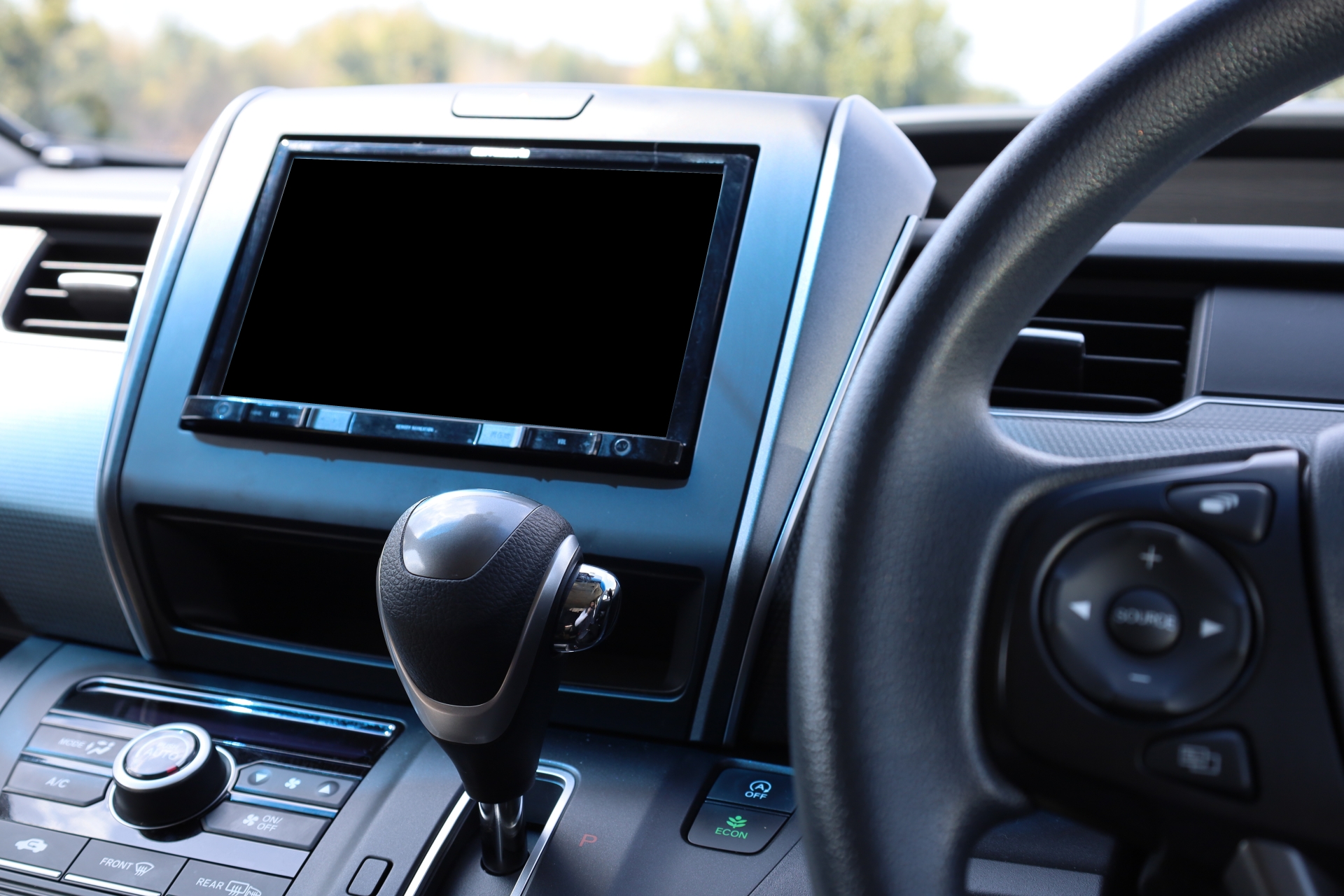
CarPlayは、iPhoneの対応アプリ(地図・音楽・通話・メッセージなど)を、車の画面と操作系に最適化して使えるようにする機能です。
車側のディスプレイやボタン、タッチ操作、そしてSiri(音声操作)と組み合わせることで、運転中でも扱いやすいのが特徴です。
もう少し噛み砕くと、「iPhoneでいつもやっていること」を車内でも安全にやりやすくする仕組み、と考えるとわかりやすいです。
目的地検索は車載画面で見やすくなり、連絡は読み上げ・音声返信で“目と手”の負担を減らしやすくなります。
向いている人/向かない人
- 向いている人:iPhoneでナビや音楽をよく使う/運転中のスマホ操作を減らしたい/純正ナビの更新や使い勝手に不満がある/レンタカーや家族の車でも同じ感覚で操作したい
- 向かない人:通信が不安定なエリアで走ることが多い/スマホの電池消費や発熱が気になる/車側の対応状況が限定的/車両設定やHUD連携など“車と一体”の機能を最優先したい
使う前にここだけ確認|対応・接続方式・初期設定
CarPlayは便利ですが、最初に「対応」と「つなぎ方」を押さえるとつまずきが激減します。ここは最短で確認して、すぐ使える状態を作りましょう。
対応チェック最短手順(①車側対応 ②有線/無線 ③iPhone条件)
- 車(またはカーナビ)がCarPlay対応かを確認
- 接続方式が有線か無線かを確認(車種・ナビで違います)
- iPhone側の条件(iOSが最新寄りか/Siriが有効か/通信環境)を確認
「車が対応していない」場合は、基本的にCarPlayは使えません。まずここが最重要ポイントです。
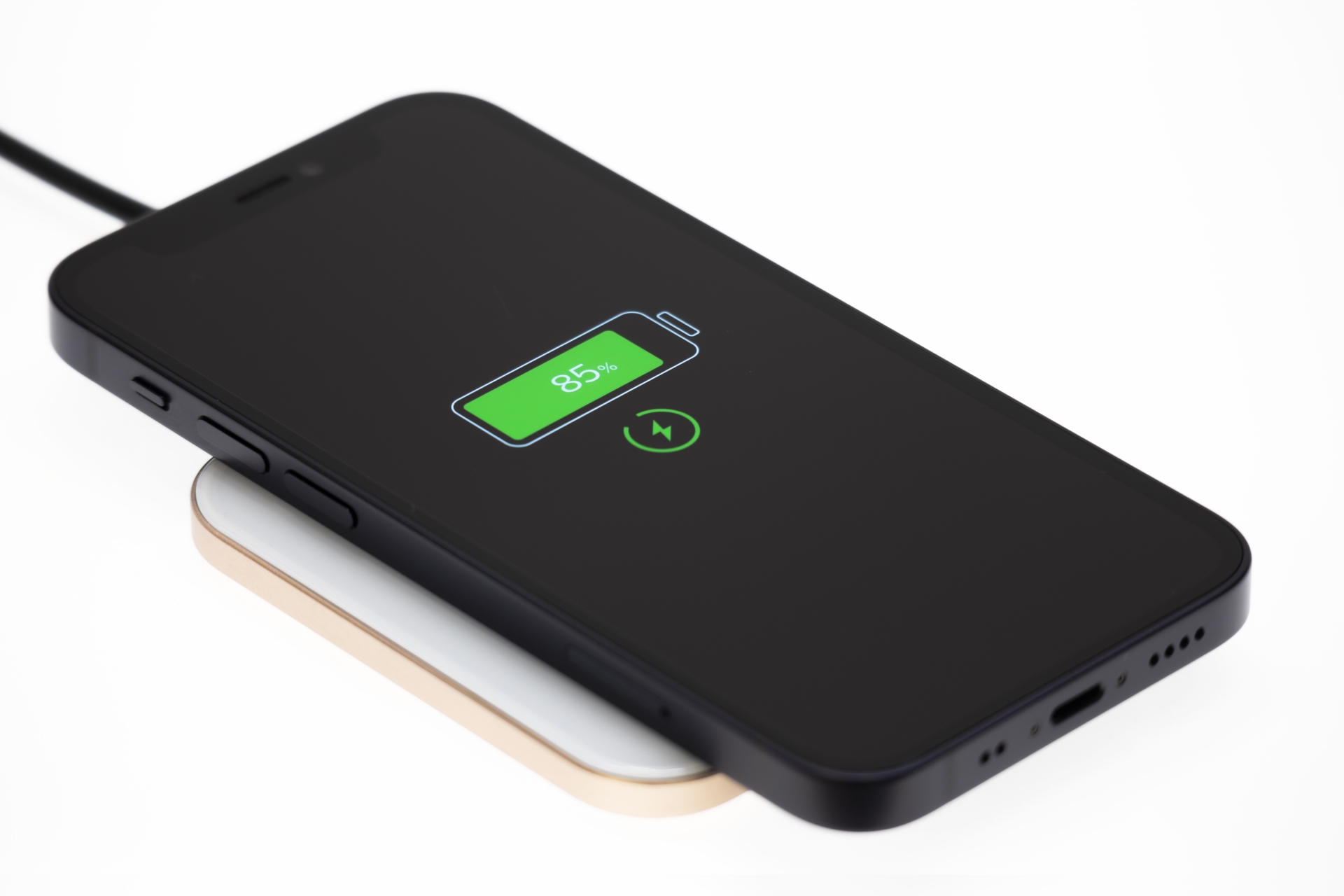
有線と無線の違い(安定性・手軽さ・バッテリー/発熱)
- 有線CarPlay:安定しやすい/遅延が少ない/同時に充電できる
- 無線CarPlay:乗ったら自動でつながってラク/ただし環境によって不安定なことも/バッテリー消費や発熱は増えやすい
「まず確実に使いたい」なら有線から始めるのが無難です。
初回接続の手順(iPhone側/車側)
- iPhoneのBluetooth・Wi-Fi(無線の場合)をON
- 車側の設定でCarPlay接続(初回はペアリングや許可が必要なことが多い)
- iPhoneに「CarPlayを許可」などの表示が出たら許可
一度つながれば、次回以降は自動接続になることがほとんどです。
最低限のおすすめ設定(通知・Siri・集中モード・プライバシー)
CarPlayは“通知の出方”で快適さが変わります。まずは以下を整えるのがおすすめです。
- Siriを有効化(音声操作の要)
- 運転中の通知を整理(必要な通知だけに)
- 運転用の集中モードを活用(余計な通知を抑える)
- 連絡先・位置情報などの権限は、使い方に合わせて許可範囲を調整
この時点で詰みやすいケース(ケーブル/権限/制限)
- つながらない:ケーブル不良(充電はできても通信が弱いことがある)
- 表示されない:車側のUSBポートがCarPlay非対応(複数ポートのうち1つだけ対応のことも)
- 許可が出ない:iPhone側の権限・制限(会社貸与端末など)
このあたりは後半の「トラブルシュート」でまとめて対処します。
ナビが変わる|地図アプリで“迷わない・遅れない”運転へ
CarPlayで一番体感が大きいのがナビです。スマホの地図アプリを車載向けに使えるので、視認性と操作性が上がります。
基本(検索→案内→到着)と運転中の触らない運用
- 目的地を検索してルート開始
- 画面は「次の交差点」「車線」「到着予想」などに集中
- 走行中は基本的に音声で指示(画面操作を最小化)
「運転中に触らない」を前提にすると、CarPlayの良さが最大化します。
純正ナビより強いポイント(更新性/渋滞・到着時刻/共有)
- 更新性:地図アプリはアップデートで改善されやすく、最新の道路事情に追随しやすい
- 渋滞・到着時刻:交通状況を反映しやすく、到着予想が現実に近づきやすい
- 共有:スマホで見つけた場所をそのまま目的地にしやすい(共有→CarPlayで開始など)
普段からiPhoneで検索する人ほど「目的地設定がラク」になりがちです。
よく使う目的地登録(自宅/職場/お気に入り)
- 自宅・職場・よく行く駐車場などを登録
- お気に入りを作って「探す→設定」の回数を減らす
目的地設定が速くなるほど、運転前の準備も短くなります。
音声操作の具体例(コマンド例)
- 「○○まで案内して」
- 「近くのコンビニを探して」
- 「次の予定に向かう」
短い指示で済むように、よく使う言い回しを自分の中で固定すると快適です。
弱点と回避策(圏外・通信量・トンネル等)
CarPlayのナビは便利ですが、スマホ由来の弱点もあります。
- 圏外:山間部や地下で不安定→出発前にルートを確認しておく
- 通信量:長距離だと消費が増える→Wi-Fi環境での事前準備やプラン見直し
- トンネル・高架下:位置精度が落ちることがある→無理に操作せず、音声案内中心で運用
「弱点を知って回避」できると、純正ナビよりストレスが減るケースも多いです。
音楽・ポッドキャスト|“運転前に仕込む”と操作が激減
音楽やポッドキャストもCarPlayの得意分野です。運転中の操作を減らすほど、快適さと安全性が上がります。
再生の基本(再生/停止/スキップ)
CarPlay画面はボタンが大きく、最低限の操作で完結しやすい設計です。とはいえ、走行中はなるべく触らずに済ませるのが理想。
「走ってから探す」をやめるだけで、車内のストレスはかなり減ります。
運転前ルーティン(プレイリスト/番組をキュー)
- 出発前に「今日のプレイリスト」を決めておく
- ポッドキャストはエピソードをキューに入れておく
- 長距離なら「高速用」「街乗り用」など用途別に用意
この“仕込み”だけで、運転中に探す回数がほぼゼロになります。
音声コンテンツのコツ(長距離・通勤での使いどころ)
- 通勤:短めの番組やニュース系
- 長距離:連続再生しやすい番組・オーディオブック
運転に集中したいときは、テンポの一定な音声のほうが疲れにくいこともあります。
アプリは増やしすぎない(選び方の基準)
アプリを入れすぎると、結局迷います。
- 使うのは音楽1つ+音声1つくらいに絞る
- 車内で必要な操作が少ないものを優先
“迷わない構成”が、CarPlayの良さを引き立てます。
ハンズフリーで安全に|電話・メッセージ・Siri活用
CarPlayの価値は「スマホ操作の代替」にあります。電話やメッセージは、ハンズフリーを前提に使うと安全面でのメリットが大きいです。
ここで意識したいのは、単に「画面を触らない」だけではなく、視線・手・判断の負担を減らすこと。運転中は少しの迷いが積み重なると疲れます。CarPlayは、その“迷い”を音声とシンプルな導線で減らせるのが強みです。
また、車側の操作(ハンドルの通話ボタン、音声ボタンなど)と組み合わせると、より自然にハンズフリー運用ができます。まずは「呼び出す→完了する」までを音声で通すイメージを作るのがおすすめです。
通話(発信/着信/履歴/連絡先)
- 連絡先から発信
- 履歴から折り返し
- 着信はハンズフリーで応答
運転中にスマホを持たずに済むだけで、安心感が段違いになります。加えて、運転中によく連絡する相手(家族、職場など)は「お気に入り」や「よく使う連絡先」に寄せておくと、呼び出しがさらに短くなります。
通話のコツは「必要最小限」に寄せて、運転の集中を優先することです。
- 要件が短いなら、そのまま音声で完結
- 長い話になりそうなら「あとで折り返す」と伝える
- 仕事の電話が多いなら、運転中は自動返信(できる範囲で)や折り返し運用に切り替える
メッセージ(読み上げ→確認→送信の流れ)
CarPlayでは「読む→返す」を音声中心で完結できます。
- 受信内容を読み上げ
- 返信内容を音声で入力
- 送信前に内容を確認
誤送信を防ぐためにも、確認の一手間は入れておくのがおすすめです。特に音声入力は、固有名詞や地名で変換ミスが出やすいので、最後の確認が効きます。
返信をラクにするコツは「短文テンプレ」を持つこと。
- 「今運転中。あとで連絡します」
- 「到着は○分くらいになりそう」
- 「了解。着いたら連絡するね」
よく使うSiriコマンド10選
- 「○○に電話して」
- 「○○に『今向かってる』って送って」
- 「近くのガソリンスタンドを探して」
- 「最寄りのコンビニに案内して」
- 「自宅まで案内して」
- 「次の予定に向かう」
- 「音量を上げて/下げて」
- 「この曲をスキップ」
- 「ポッドキャストを再生して」
- 「リマインダーに追加して(○○)」
“自分が使うコマンド”だけでも覚えておくと、CarPlayは一気に実用的になります。慣れてきたら、次のような「運転向け」の指示も便利です。
- 「○○に到着予定時刻を送って」
- 「近くの駐車場を探して」
- 「カレンダーを開いて」
- 「○○(店名)まで案内して」
最初は全部覚えなくてOKです。まずは「案内」「連絡」「再生」の3系統だけ固定しておくと、運転中の操作が一気に減ります。
通知がうるさい問題(集中モード/読み上げ設定で解決)
便利な反面、通知が多いと疲れます。通知が多い=情報が増える=判断が増える、なので、運転中は“必要なものだけ”に寄せるのが正解です。
- 運転用の集中モードで通知を絞る
- 読み上げを必要最小限にする
「必要な通知だけが入る」状態にすると、ストレスが減って運転に集中できます。
さらに一段ラクにするなら、次の考え方がおすすめです。
- 運転中に必要なのは「緊急連絡(家族など)」と「到着に関わる連絡」だけ
- SNSやニュースの通知は、運転中は基本OFF
- メッセージの読み上げも“送信元”を限定すると疲れにくい
「運転中は情報を減らす」だけで、CarPlayは“便利”から“快適”に変わっていきます。
地味に効く便利機能|カレンダー/リマインダー/対応アプリ
ナビや音楽ほど派手ではないですが、日常で効いてくるのが予定・タスク系の連携です。特に「次の移動が多い人」「用事が連続する人」ほど、1回あたりの手間が減って体感が大きくなります。
カレンダー(次の予定→目的地案内の流れ)
予定に場所が入っていると、次の移動がスムーズになります。入力の精度がそのまま快適さに直結するので、よく行く場所は“住所まで”入れておくと安定します。
- 次の予定を確認
- そのまま目的地として案内開始
たとえば「打ち合わせ→保育園お迎え→買い物」のように予定が続く日でも、いちいち検索して入力する必要がありません。「探して入力する」手間が減るのが地味に強いポイントです。
リマインダー(到着時/出発時の使いどころ例)
車内で思い出したいことは、リマインダーと相性が良いです。運転中は情報を増やしすぎると疲れるので、思い出しを“仕組み化”しておくとラクになります。
- 到着したら「買い物リストを確認」
- 出発したら「家に連絡」
- 目的地付近で「駐車場を予約」など
- 帰宅前に「ガソリン入れる/充電する」
- 会社に着いたら「提出物を出す」
“思い出す”を仕組みにすると、運転中の脳の負担が軽くなります。重要なのは、リマインダーを増やしすぎず「本当に忘れがちなものだけ」に絞ることです。
CarPlay対応アプリの選び方(入れすぎない・目的から選ぶ)
CarPlay対応アプリは増やせますが、入れすぎると逆に迷います。選び方はシンプルに「車内で本当に必要か」で判断しましょう。
- 目的は「運転中の操作を減らす」
- よく使うものだけを残す
- 同じ用途のアプリは1つに絞る(地図/音楽/メッセージなど)
対応アプリを増やすより、使い方を整えるほうが満足度は上がりやすいです。
触らず完結させる運用(音声中心+事前準備)
CarPlayを快適にするコツはシンプルです。「運転前に決める」と「運転中は触らない」の2本柱だけで、使い勝手が一段上がります。
- 出発前に「ナビ」「再生」「目的地」を決める
- 走行中は音声中心
加えて、次のひと工夫も効きます。
- 目的地候補は出発前にお気に入りへ入れておく
- 返信が必要な相手だけ通知を通す(集中モードで整理)
- 長距離は“途中の立ち寄り”も先に決めておく
この2つ(+少しの準備)で、車内体験は大きく変わります。
地味に効く便利機能|カレンダー/リマインダー/対応アプリ
ナビや音楽ほど派手ではないですが、日常で効いてくるのが予定・タスク系の連携です。特に「次の移動が多い人」「用事が連続する人」ほど、1回あたりの手間が減って体感が大きくなります。
カレンダー(次の予定→目的地案内の流れ)
予定に場所が入っていると、次の移動がスムーズになります。入力の精度がそのまま快適さに直結するので、よく行く場所は“住所まで”入れておくと安定します。
- 次の予定を確認
- そのまま目的地として案内開始
たとえば「打ち合わせ→保育園お迎え→買い物」のように予定が続く日でも、いちいち検索して入力する必要がありません。「探して入力する」手間が減るのが地味に強いポイントです。
リマインダー(到着時/出発時の使いどころ例)
車内で思い出したいことは、リマインダーと相性が良いです。運転中は情報を増やしすぎると疲れるので、思い出しを“仕組み化”しておくとラクになります。
- 到着したら「買い物リストを確認」
- 出発したら「家に連絡」
- 目的地付近で「駐車場を予約」など
- 帰宅前に「ガソリン入れる/充電する」
- 会社に着いたら「提出物を出す」
“思い出す”を仕組みにすると、運転中の脳の負担が軽くなります。重要なのは、リマインダーを増やしすぎず「本当に忘れがちなものだけ」に絞ることです。
CarPlay対応アプリの選び方(入れすぎない・目的から選ぶ)
CarPlay対応アプリは増やせますが、入れすぎると逆に迷います。選び方はシンプルに「車内で本当に必要か」で判断しましょう。
- 目的は「運転中の操作を減らす」
- よく使うものだけを残す
- 同じ用途のアプリは1つに絞る(地図/音楽/メッセージなど)
対応アプリを増やすより、使い方を整えるほうが満足度は上がりやすいです。
触らず完結させる運用(音声中心+事前準備)
CarPlayを快適にするコツはシンプルです。「運転前に決める」と「運転中は触らない」の2本柱だけで、使い勝手が一段上がります。
- 出発前に「ナビ」「再生」「目的地」を決める
- 走行中は音声中心
加えて、次のひと工夫も効きます。
- 目的地候補は出発前にお気に入りへ入れておく
- 返信が必要な相手だけ通知を通す(集中モードで整理)
- 長距離は“途中の立ち寄り”も先に決めておく
この2つ(+少しの準備)で、車内体験は大きく変わります。
メリット/デメリットで判断|向いている人・注意点
CarPlayはハマる人には強力ですが、全員に万能ではありません。ここでは「何が得で、どこでつまずくか」を先に言語化して、導入の判断がしやすい形に整理します。
メリット(安全性/操作性/更新性/コスパ)
- 安全性:スマホを手に取る回数を減らせる(視線移動・片手運転のリスク低減につながる)
- 操作性:車載向けUIで見やすく押しやすい。よく使う機能がまとまり、迷いにくい
- 更新性:アプリ更新で改善されることが多い。地図や機能が新しくなりやすく、使い続けるほど便利になりやすい
- コスパ:使い慣れたiPhoneを活用できる。純正ナビの更新費用や使い勝手の不満を減らしやすい
加えて、地味に効くメリットとして「車を乗り換えても基本操作が近い」点があります。家族の車・レンタカーでも同じ感覚で使えるので、運転前のストレスが減りやすいです。
デメリット(通信/電池/通知/相性)+回避策セット
- 通信が必要になりやすい → 圏外を想定して事前確認(走行ルート・目的地周辺の電波、長距離時のプラン)
- バッテリー消費・発熱 → 有線で給電、無線は状況に応じて(夏場は直射日光を避ける/負荷が高い日は有線で安定運用)
- 通知が多い → 集中モードで絞る(運転中に必要な相手・アプリだけ通す/読み上げも最小限)
- 車との相性 → まずは有線で安定運用、ケーブル品質を見直す(USBポート違い・ケーブル違いで改善することが多い)
もう一つの注意点は「何でもCarPlayに寄せすぎない」こと。たとえば、車両情報の表示、エアコンや車両設定、HUD(ヘッドアップディスプレイ)との連携などは純正のほうが得意な場面があります。
CarPlayは“スマホ系の快適さ”、純正は“車両統合”という得意分野が違う、と捉えると判断しやすいです。
結論:こんな人はCarPlay推奨/こんな人は純正ナビ優先
- CarPlay推奨:日常的にiPhoneで地図・音楽・連絡を使う/運転中のスマホ操作を減らしたい/目的地検索をスマホで完結させたい
- 純正ナビ優先:通信が不安定な場所が多い/車の機能と一体で使いたい(車両設定やHUD連携など)/スマホの発熱や電池消費を極力避けたい
迷ったら、まずは「有線CarPlayでナビだけ」から始めるのが安全です。ナビが安定して快適なら、次に音楽、最後に通知やメッセージという順番で広げると、失敗しにくく“いいとこ取り”ができます。
「まずCarPlayで運用して、合わなければ純正ナビ中心に戻す」でも十分です。
困ったときはここ|トラブルシュート&FAQ
CarPlayは一度安定すると快適ですが、最初は「つながらない」が起きがちです。ここでは、運転前に落ち着いて確認できるように、症状→原因→対処で整理します。
ポイントは「切り分け」です。まずは有線に寄せて安定させる→その後に無線の快適さを取りにいく、という順番にすると失敗が減ります。
つながらない(有線/無線)
- 症状:車に挿してもCarPlayが出ない/無線でつながらない/途中で接続が切れる
- よくある原因:
- 通信対応でないケーブル(充電専用)
- 対応USBポート違い(CarPlay対応は1つだけ、という車も)
- ペアリング不整合(過去の接続情報が残っている)
- 車側の接続モードが別入力になっている
- まずやること:
- まずは別のケーブルを試す(できれば信頼できるケーブル)
- 別USBポートに挿す(センター/コンソール内など複数ある場合)
- iPhoneのBluetooth・Wi-Fiを入れ直す(無線の場合)
- 車とiPhoneを再起動して再接続
追加で効きやすい手順として、iPhone側の「CarPlay」設定でこの車を一度削除→再登録すると直ることもあります。無線で不安定なら、まず有線で安定動作を確認してから無線へ戻すのがおすすめです。
音が出ない
- 症状:ナビ音声や音楽が鳴らない/通話だけ聞こえない/片方だけ小さい
- よくある原因:
- 車側の入力ソースやオーディオ設定
- 音量が「メディア」「ナビ案内」「通話」で別管理になっている
- アプリ側の出力先が別になっている(スピーカー/別デバイス)
- まずやること:
- 車側のミュートと音量を確認(走行中に案内音量だけ小さいことも)
- 入力ソース(CarPlay/USB/Bluetoothなど)を確認
- 別アプリで再生して切り分け(音楽はOKでナビだけNGなど)
それでも直らない場合は、いったん音声案内をOFF→ONに切り替える、またはアプリを再起動するだけで改善することがあります。
Siriが反応しない/マイクが拾わない
- 症状:呼びかけても反応しない/音声入力が通らない/「聞き取れませんでした」が続く
- よくある原因:
- Siriが無効、または「Hey Siri」がOFF
- マイク権限が未許可
- 車側のマイク設定や通話音声の設定
- 集中モード・制限で音声機能が抑制されている
- まずやること:
- iPhoneのSiri設定(有効化、言語、音声認識)を見直す
- マイク権限(音声入力を使うアプリ)を確認
- 車側の音声ボタンで起動できるか試す(ハンドルのボタン等)
加えて、車内の騒音が大きいと認識しにくいので、窓を閉める・エアコン風量を下げるなど「環境」を整えるだけで改善することもあります。
画面が出ない/落ちる/不安定
- 症状:途中で切れる、固まる、勝手にホームへ戻る、アプリが落ちる
- よくある原因:
- 無線の電波干渉(混雑した駐車場や都市部)
- iPhoneの発熱(充電+ナビ+音楽で負荷が高い)
- アプリの不具合、バックグラウンドが重い
- 車側ソフトウェアの相性
- まずやること:
- 有線に切り替えて安定性を確認(無線が原因か切り分け)
- iPhoneの温度を下げる(直射日光を避ける、充電を一度止める)
- 不要アプリを閉じる/iPhoneを再起動
無線で頻発するなら「毎回は無線にこだわらず、重要な用事の日は有線」という運用にするとストレスが激減します。
FAQ(料金・通信量・純正ナビとの違い・安全面)
- CarPlayは有料?:基本的に追加料金なしで使えるケースが多い(車側の仕様による)
- 通信量は増える?:地図・音声再生などで増えることがある。長距離は特に意識したい
- 純正ナビとどっちがいい?:市街地や日常利用はCarPlayが便利なことが多い。通信が不安なら純正ナビが安心
- 安全面は?:運転中は音声中心にして、画面操作を減らすのが前提
- 無線CarPlayは遅い?:環境によっては遅延や切断が起きる。まず有線で安定性を確認し、無線は“快適さ優先”で使い分ける
- バッテリーが減るのが早い:無線+ナビ+音楽は消費が大きい。有線で給電する、発熱時は充電を抑えるなどで調整
まとめ|今日やること3つ
CarPlayは「慣れたiPhoneを、運転向けに最適化して使える」便利な仕組みです。特にナビと音声操作は、車内体験をわかりやすく変えてくれます。
さらに言えば、CarPlayの本当の強みは“慣れたiPhoneの流れ”をそのまま車内に持ち込めることです。目的地検索、連絡、音楽再生といった動作が一つの画面にまとまり、運転中の「次はどこを押すんだっけ?」が減っていきます。
最初のうちは、全部を一気に使いこなす必要はありません。まずはナビだけ、慣れたら音声でメッセージ、最後に通知の最適化という順番で段階的に整えると、失敗しにくく続けやすいです。
最後に、今日やることはこの3つ。
- 車がCarPlay対応か確認する
- 有線で初回接続して安定動作をチェック
- Siriコマンドを1回試す(目的地案内 or メッセージ送信)
余裕があれば、出発前にこの“ひと手間”も入れてみてください。
- 目的地は走り出す前に確定(走行中は触らない)
- 再生する音楽・番組を先に決める(探す時間をゼロに)
- 通知は必要最小限に絞る(集中モードが便利)
ここまでできれば、CarPlayの便利さはすぐ実感できます。
慣れてきたら、無線CarPlayへの切り替えや、よく使うSiriコマンドの固定など、自分の運転スタイルに合わせて微調整していきましょう。